
Produkt Update 14. November 2026

💎 LMS / Verwaltung
Entwicklung
Ein Zertifikat, mehrere Qualifikationen
Ein hochgeladenes Zertifikat ließ sich bisher nur mit einer einzigen Qualifikation verknüpfen. Zählte dasselbe Zertifikat für mehrere Qualifikationen, musste dieselbe Datei erneut hinzugefügt und erneut bewertet werden. Nach diesem Release können Sie ein Zertifikat mit mehreren passenden Qualifikationen verknüpfen. Keine Doppelarbeit und keine doppelten Zertifikate mehr in der Zertifikatsübersicht.
Worum es geht: Ein Zertifikat kann künftig für mehrere Qualifikationen zählen. Sie verknüpfen es über die Qualifikationsseite des Lernenden.
Warum es hilft: Weniger Bewertungsaufwand und ein klareres Bild davon, wer wofür qualifiziert ist.
Was Sie tun müssen: Nichts. Bestehende Verknüpfungen bleiben bestehen. Passen Sie aber Ihre Arbeitsanweisungen an: Das Verknüpfen geht jetzt von der Qualifikation aus.
Was ist neu?
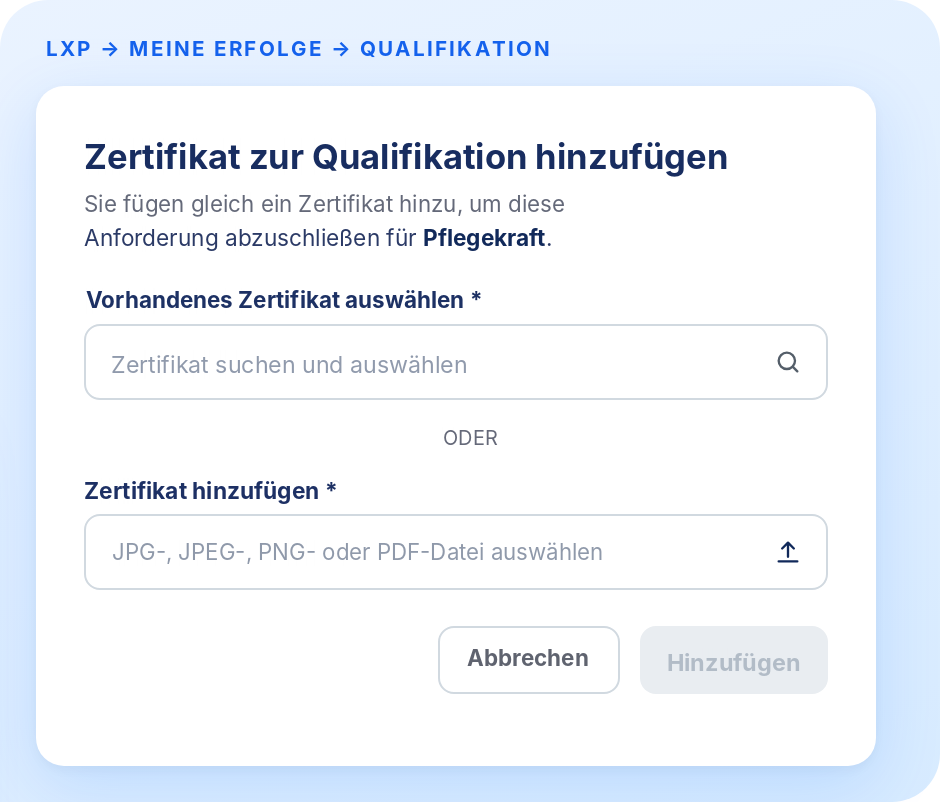
- Auf der Qualifikationsseite des Lernenden können Sie jetzt ein vorhandenes Zertifikat mit einer Anforderung verknüpfen, statt ein neues hochzuladen. Das können sowohl der Lernende selbst als auch ein Manager tun;
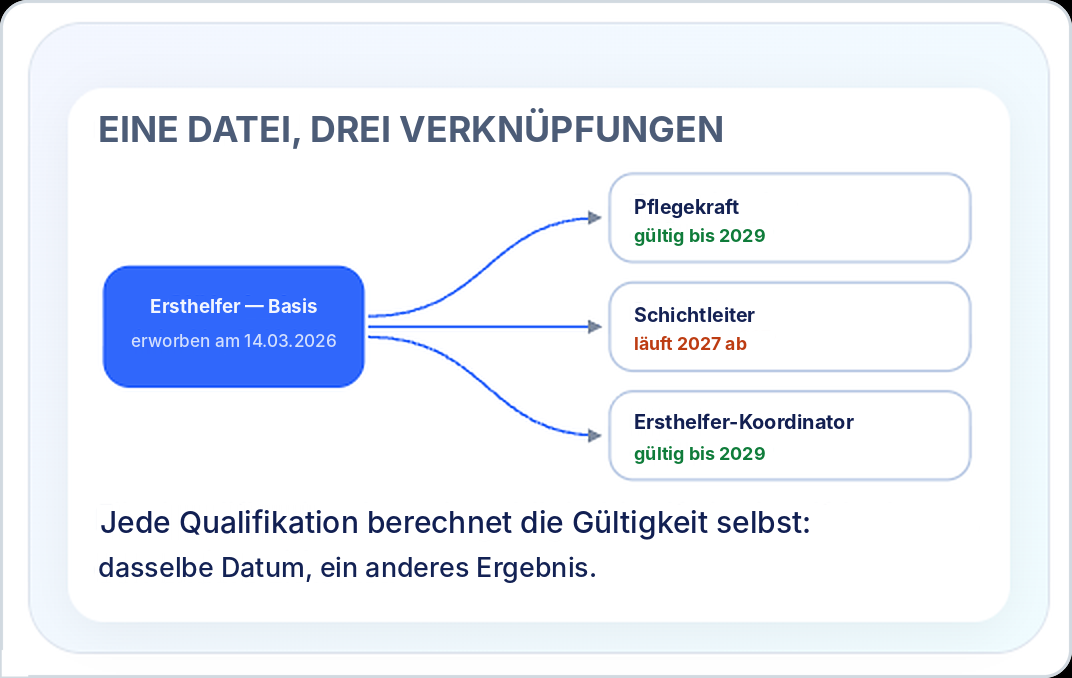
- Dasselbe Zertifikat kann mit mehreren Qualifikationen verknüpft werden, solange es die Anforderungen erfüllt;
- Die Herkunft spielt keine Rolle: automatisch erzeugt oder manuell hochgeladen;
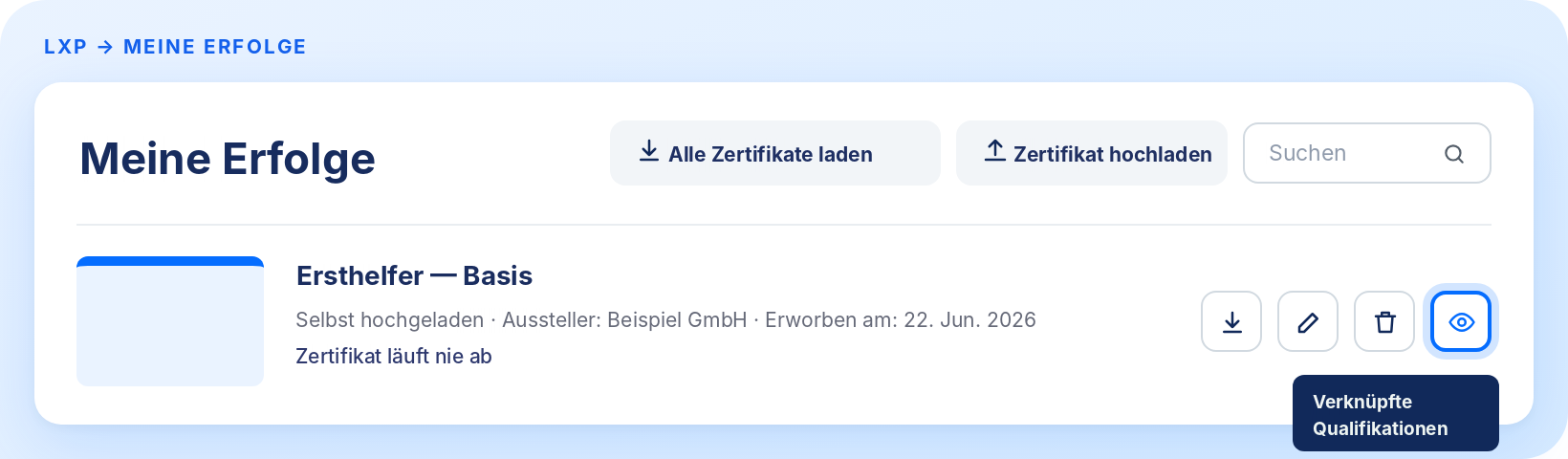
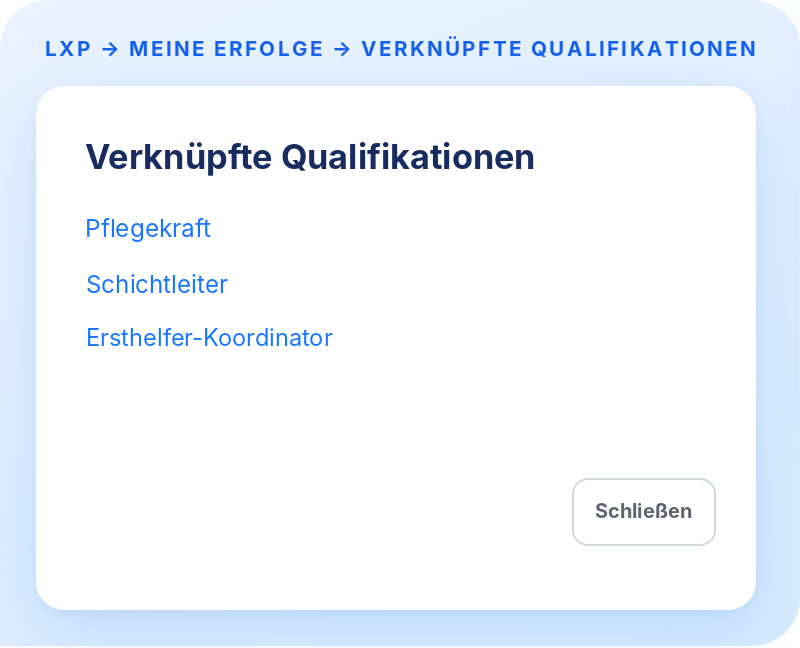
- In Meine Erfolge (LXP) und Zertifikate (LMS) sehen Sie bei jedem Zertifikat, mit welchen Qualifikationen es verknüpft ist;
- Sie können weiterhin ein Zertifikat in Meine Erfolge (LXP) oder Zertifikate (LMS) hochladen, beim Hochladen aber nicht mehr direkt mit einer Qualifikation verknüpfen. Das tun Sie anschließend über die Qualifikation.
Wie funktioniert es?
Dasselbe Zertifikat lässt sich mit so vielen Qualifikationen verknüpfen, wie es Anforderungen erfüllt. Jede Qualifikation berechnet die Gültigkeit danach selbst: auf Basis des Datums auf dem Zertifikat und der Gültigkeitsdauer, die bei dieser Qualifikation eingestellt ist. Steht die eine Qualifikation auf drei Jahre und die andere auf ein Jahr, ist dasselbe Zertifikat bei der ersten noch gültig, während es bei der zweiten bereits abgelaufen ist.
Als Manager Skills für ein Teammitglied hinzufügen
Diese Funktion geht kurz vor dem Release am 14. November live.
Als Manager können Sie das Skillprofil eines Teammitglieds bisher nicht anpassen. Macht jemand Arbeit, die das Skillprofil nicht abdeckt, bleibt nur der Weg über einen Administrator, der das Profil erweitert – womit diese Skills auch bei allen Kollegen in derselben Rolle landen. Nach diesem Release können Teammanager ihren Teammitgliedern einfach zusätzliche einzelne Skills zuweisen, wenn das zu deren Entwicklung passt.
Worum es geht: Ein Manager weist einem einzelnen Teammitglied individuelle Skills zu, unabhängig vom Rollenprofil.
Warum es hilft: Entwicklung, die zur Arbeit Ihrer Leute passt, und damit mehr Engagement für ihren Lernweg.
Was Sie tun müssen: Prüfen Sie die neue Einstellung: Benutzer und Manager dürfen standardmäßig individuelle Skills hinzufügen.
Was ist neu?
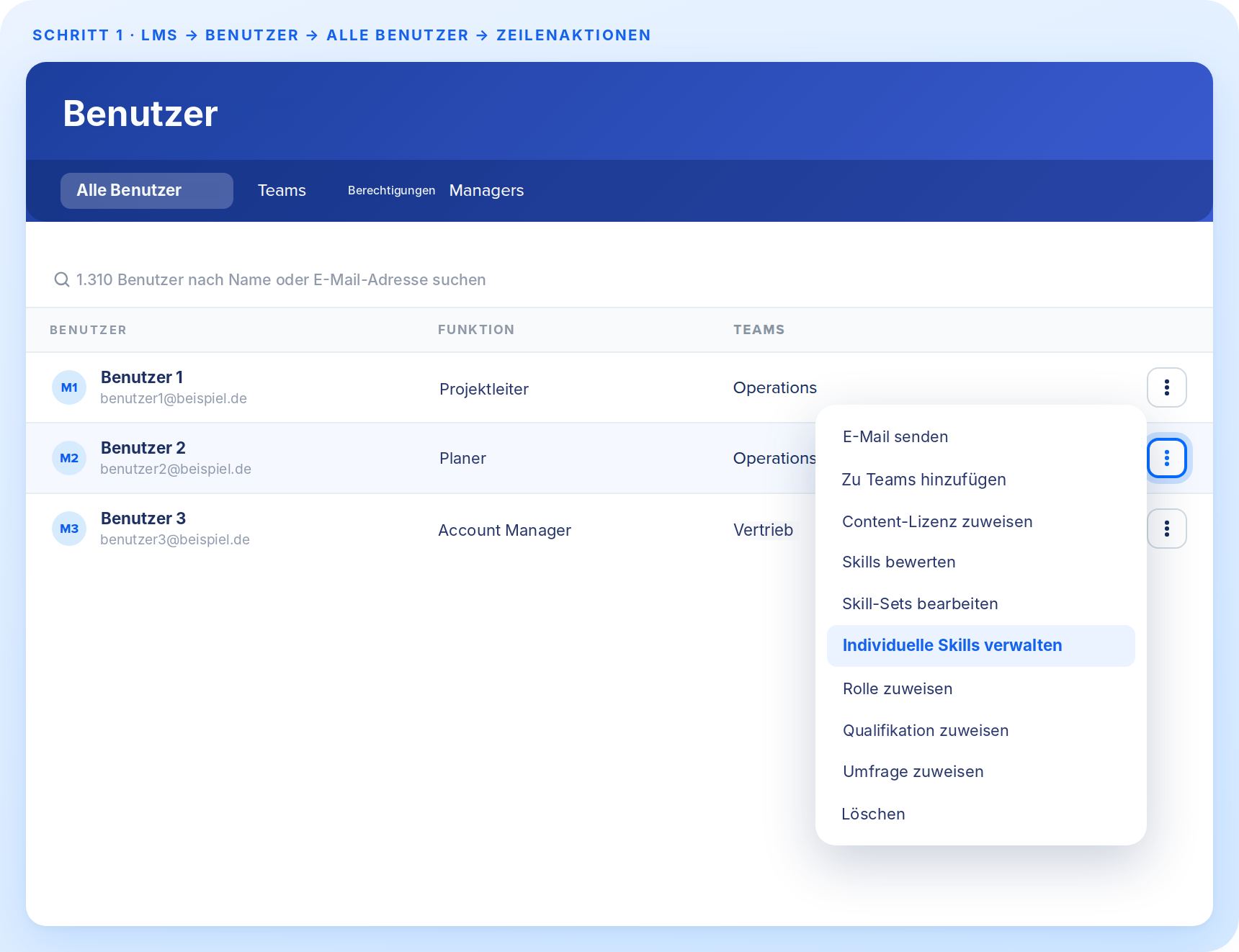
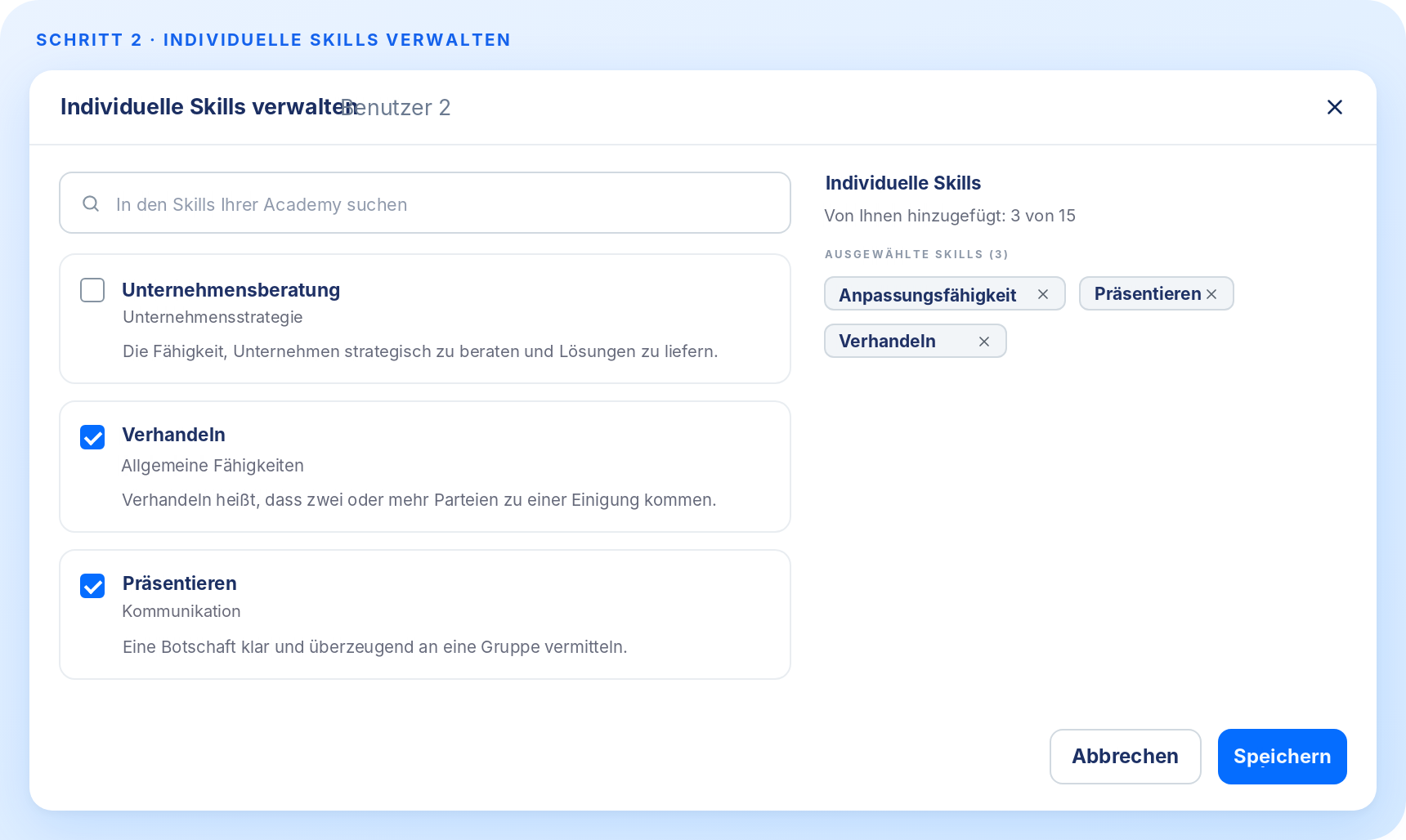
- Neue Aktion „Individuelle Skills verwalten“ bei einem Lernenden;
- Der Manager wählt Skills aus der Ontologie der Academy;
- Der Lernende sieht diese Skills unter Alle Skills, kann sie bewerten und als Fokus-Skill markieren;
- Lernende können außerdem selbst Skills zu ihrem eigenen Profil hinzufügen; das war schon möglich und bleibt so;
- Skills, die der Lernende selbst hinzufügt, bleiben nur für den Lernenden sichtbar.
Wie funktioniert es?
Skills, die ein Manager hinzufügt, erhalten beim Lernenden die Kennzeichnung „Vom Manager hinzugefügt“. Nur der Manager kann sie wieder entfernen. Es gelten zwei getrennte Limits: Ein Skill-Set kann bis zu 15 Skills enthalten, und pro Lernendem können Sie bis zu 15 Skills einzeln hinzufügen. Die beiden Limits sind unabhängig voneinander.
Sie entscheiden, wer das darf
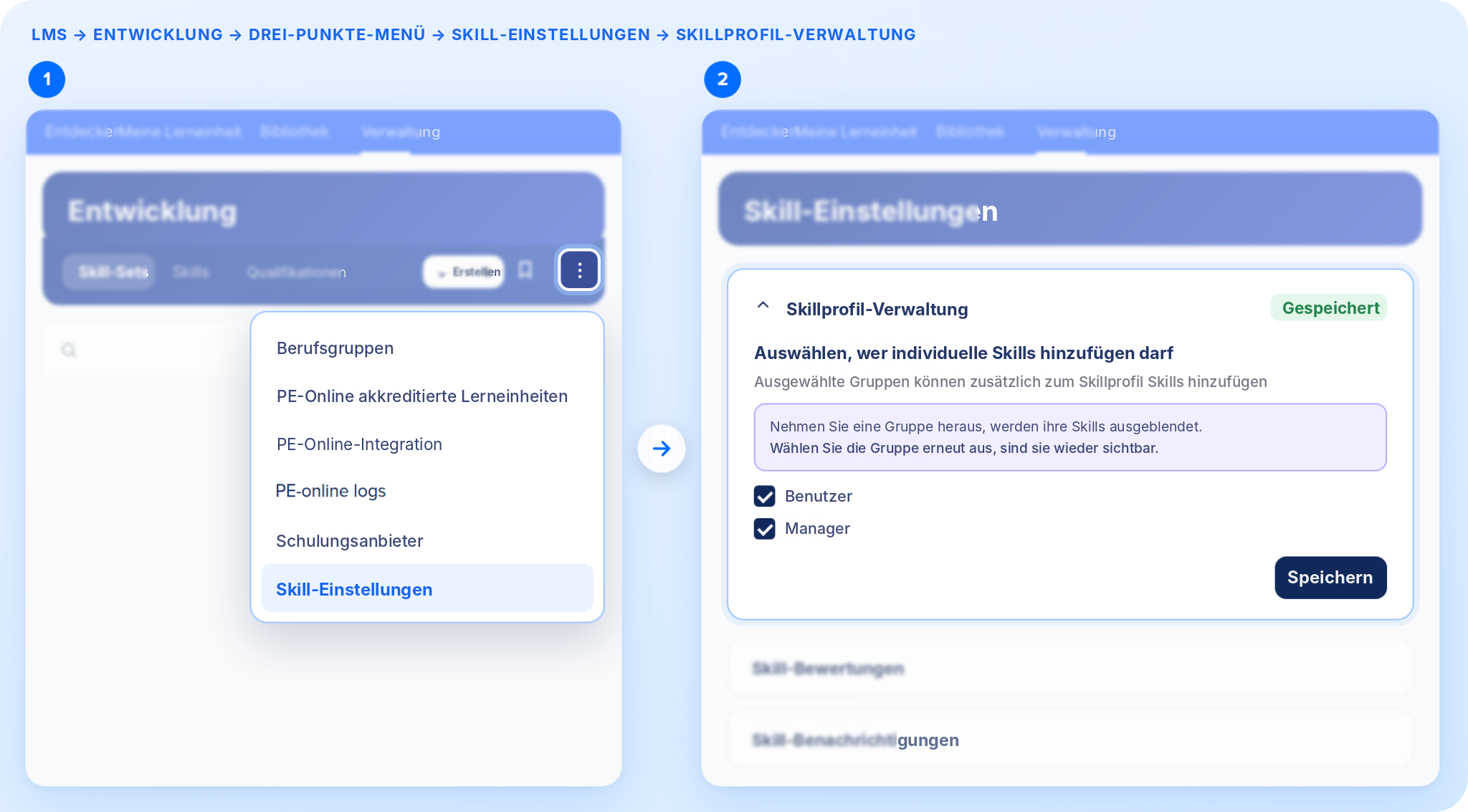
Unter LMS → Entwicklung → Skill-Einstellungen → Skillprofil-Verwaltung gibt es einen neuen Block „Auswählen, wer individuelle Skills hinzufügen darf“, mit den Optionen Benutzer und Manager. Beide sind standardmäßig aktiv. Nehmen Sie eine Gruppe heraus, werden die zuvor von dieser Gruppe hinzugefügten Skills ausgeblendet, nicht gelöscht.
KI füllt die Felder bei Zertifikaten aus
Diese Funktion ist nicht standardmäßig aktiv. Wenn Sie sie nutzen möchten, wenden Sie sich bitte an Ihren Customer Success Manager.
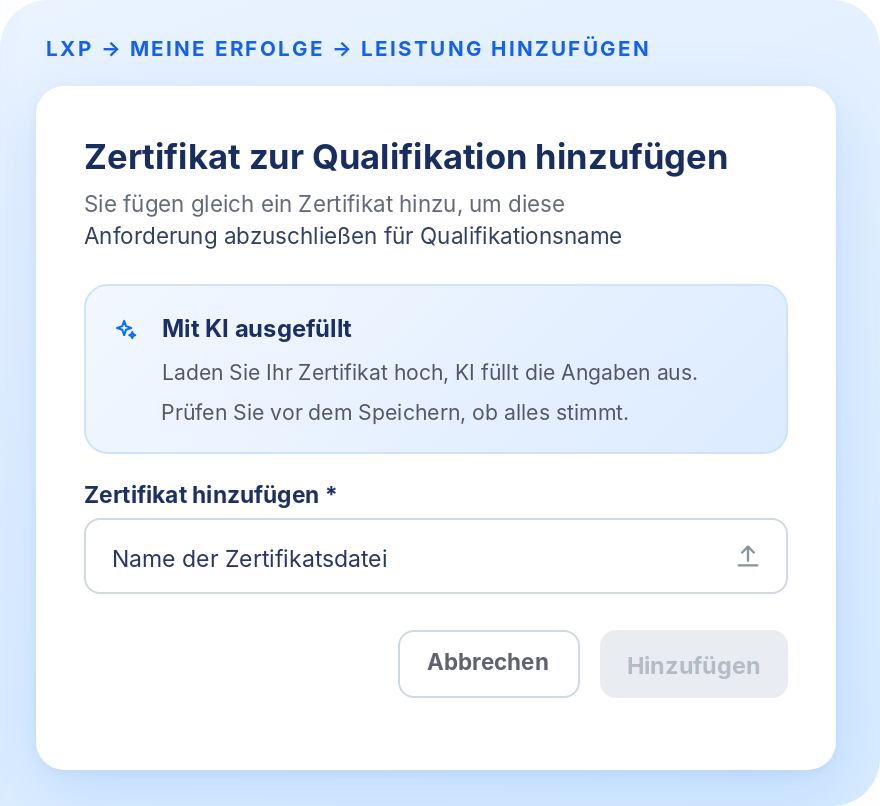
Beim Hochladen eines Zertifikats füllt jeder die Felder selbst aus, und jeder macht es etwas anders. Mit dieser neuen Funktion liest KI das Dokument und füllt die Felder vorab aus. Das sorgt für mehr Einheitlichkeit und weniger Arbeit für Ihre Manager und Lernenden.
Was ist neu?
- KI erkennt: Name, Aussteller, Datum des Erwerbs, Ablaufdatum, Zertifikats-ID und Website;
- Ist die KI bei einem Feld nicht sicher genug, bleibt es leer; sieht das Dokument nicht nach einem Zertifikat aus, erscheint eine Warnung;
- Aussteller ist eine Spalte in der Zertifikatsübersicht, nach der sich sortieren und filtern lässt.
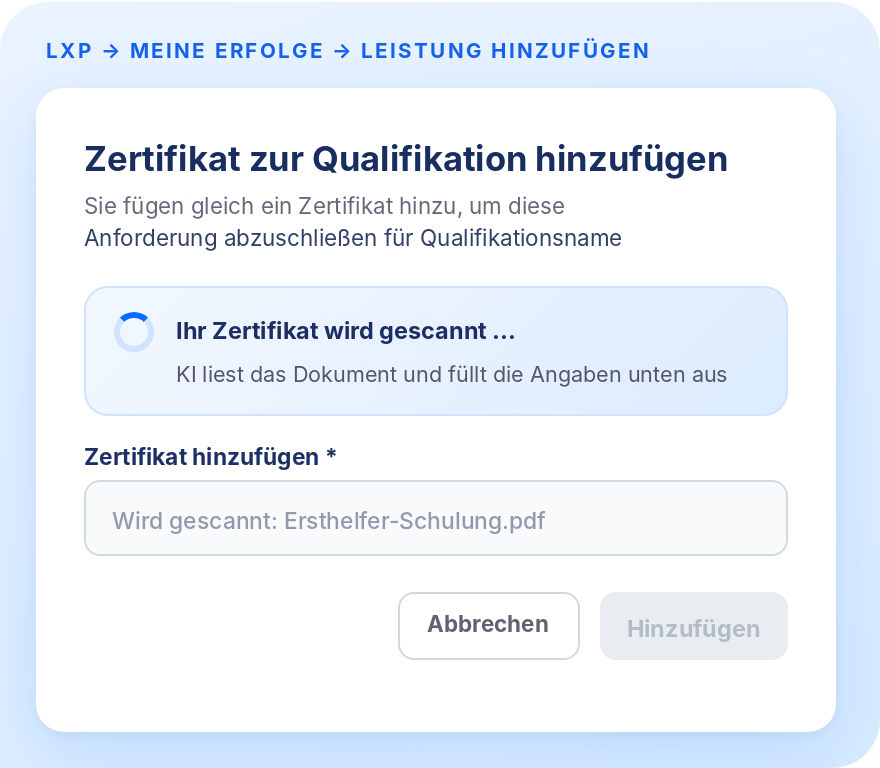
Bitte beachten: KI kann sich irren. Prüfen Sie die Felder, bevor Sie speichern. Frühere Uploads werden nicht nachträglich ergänzt.
Bibliothek
Im Voraus planen, wann eine Lerneinheit archiviert wird
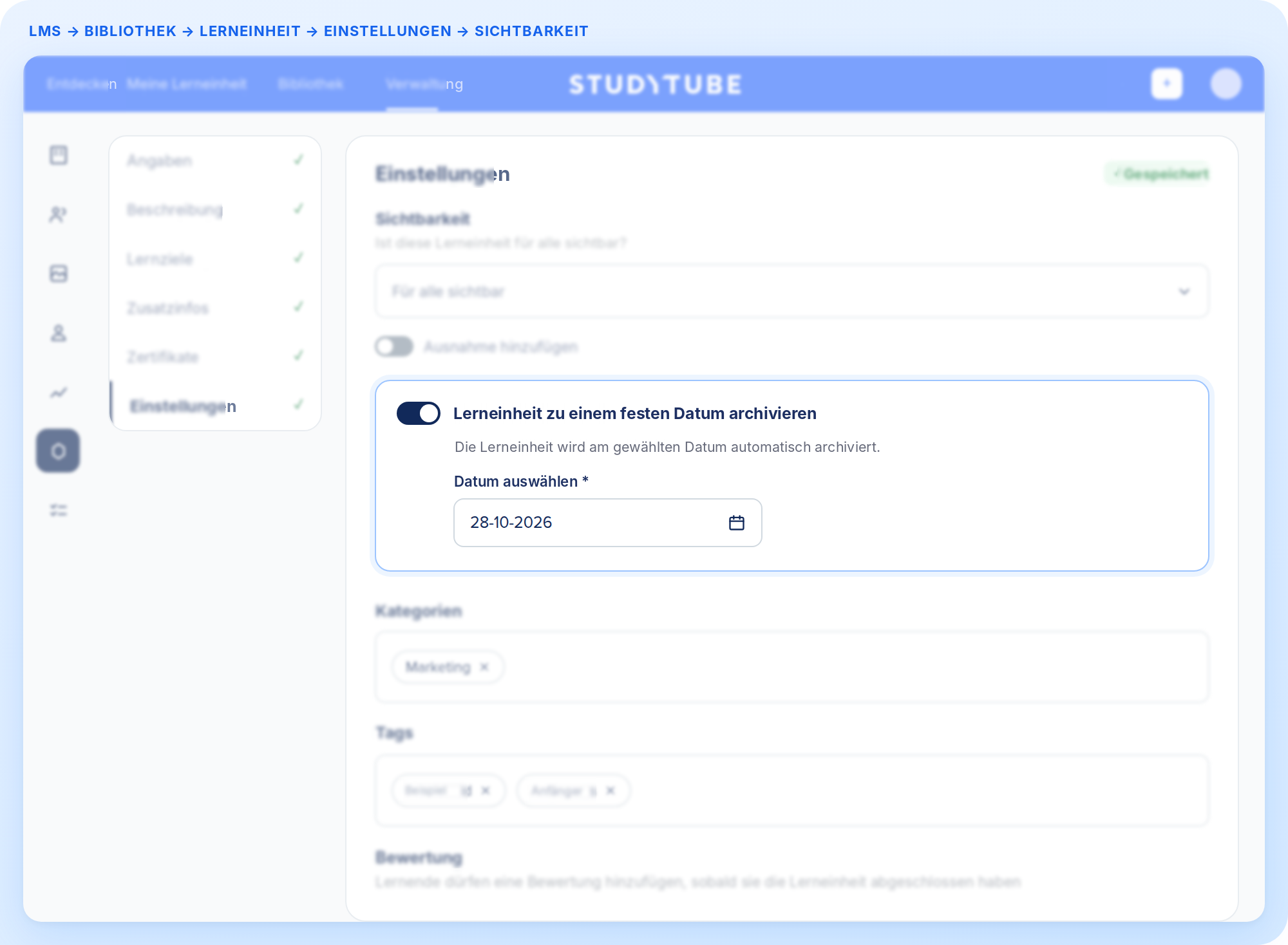
Beim Anlegen einer Lerneinheit ist der Ablaufzeitpunkt oft schon bekannt. Trotzdem muss sie am gewünschten Datum manuell archiviert werden. Das erfordert eine Kalendererinnerung, und bei einem vergessenen Termin bleibt die Lerneinheit länger sichtbar als beabsichtigt. Nach diesem Release legen Sie das Archivierungsdatum direkt vorab im System fest.
Worum es geht: Sie legen in den Einstellungen einer Lerneinheit das Archivierungsdatum fest.
Warum es hilft: Weniger Verwaltungsaufwand und ein Angebot, das garantiert aktuell ist.
Was Sie tun müssen: Passen Sie Ihre Arbeitsanweisungen an: Das Filtern nach archivierten Lerneinheiten funktioniert anders.
Was ist neu?
- Ein automatisches Archivierungsdatum für bestehende oder neue Lerneinheiten;
- Ein Archivierungsdatum festlegen oder ändern kann nur, wer die Lerneinheit bearbeiten darf: Administratoren mit dem Recht, Lerneinheiten zu verwalten, und Autoren mit Bearbeitungsrechten (Update) für diese Lerneinheit. Diese Autoren erhalten auch die E-Mail, wenn das Archivieren nicht klappt;
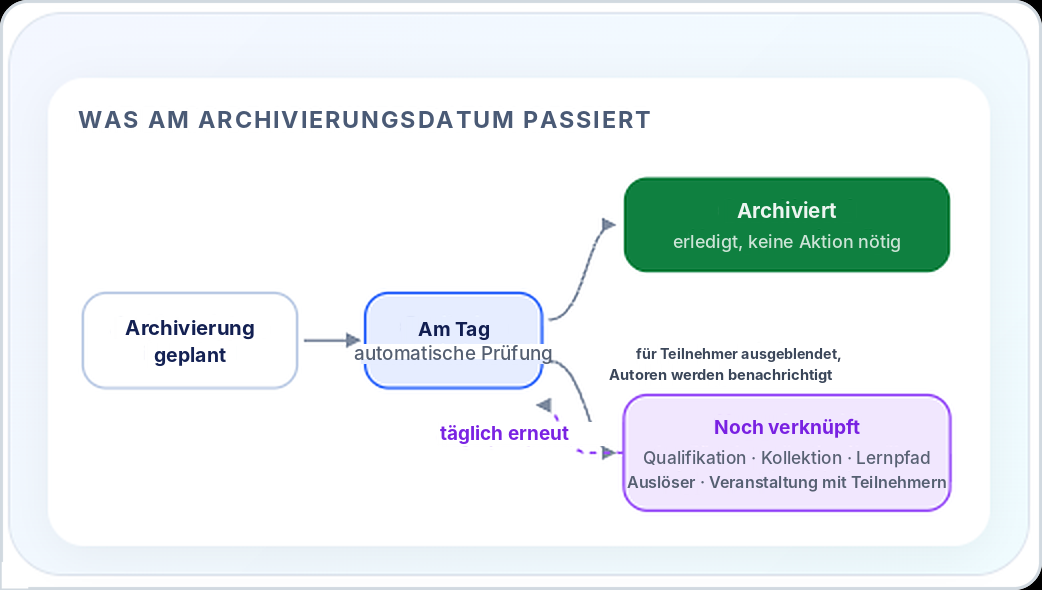
- Klappt es nicht, wird die Lerneinheit ausgeblendet, die Autoren werden informiert und das System versucht es täglich erneut;
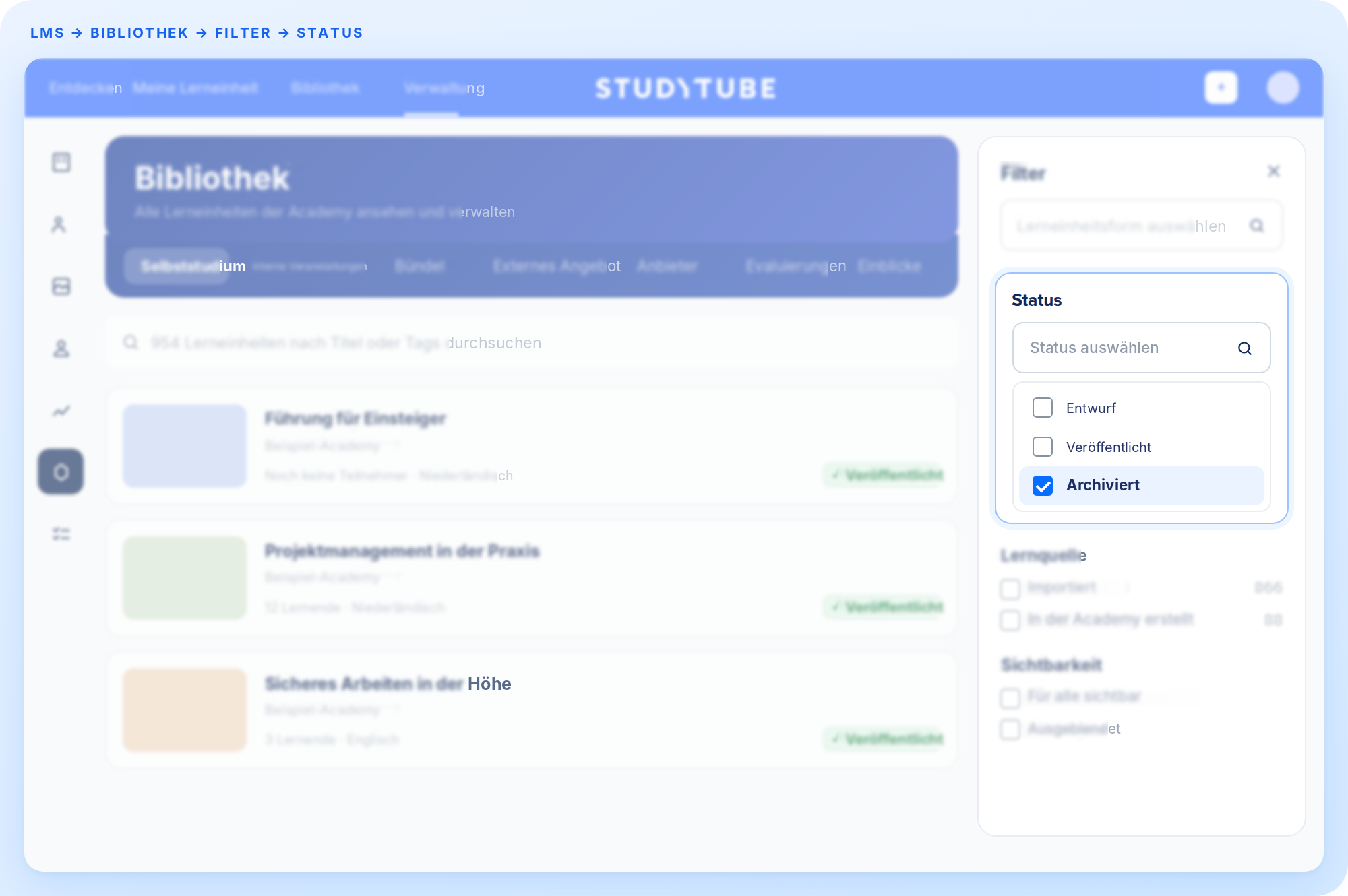
- Archivierte Lerneinheiten finden Sie über den Statusfilter, nicht mehr über „Archiv anzeigen“.
Wenn das Archivieren nicht klappt
Die Archivierung klappt nicht, wenn die Lerneinheit mit einer Qualifikation verknüpft ist, in einer Kollektion oder einem Lernpfad liegt, in einem Auslöser verwendet wird oder eine Veranstaltung mit aktiven Teilnehmern ist. Für neue Teilnehmer verschwindet sie dann trotzdem sofort aus der Ansicht; die Autoren werden anschließend benachrichtigt.
Für ausgeblendete und archivierte Lerneinheiten ändert sich nichts: Das funktioniert wie bisher. Wird eine Lerneinheit ausgeblendet, behalten Lernende, die sie bereits in ihrer Lernübersicht haben, weiterhin Zugriff. Wird eine Lerneinheit archiviert, verlieren Lernende, denen sie zugewiesen wurde oder die sie selbst begonnen hatten, den Zugriff. Haben sie sie bereits abgeschlossen, bleibt sie unter „Mein Lernverlauf“ sichtbar.
Archiviert ist jetzt ein Status
Archiviert ist jetzt ein Wert im Statusfilter, neben Entwurf und Veröffentlicht, statt des Schalters „Archiv anzeigen“. Sie können also gezielt nur nach archivierten Lerneinheiten filtern. Bisher konnten Sie archivierte Inhalte nur zur Übersicht hinzufügen.
Pro Online-Kurs sehen, was geändert wurde
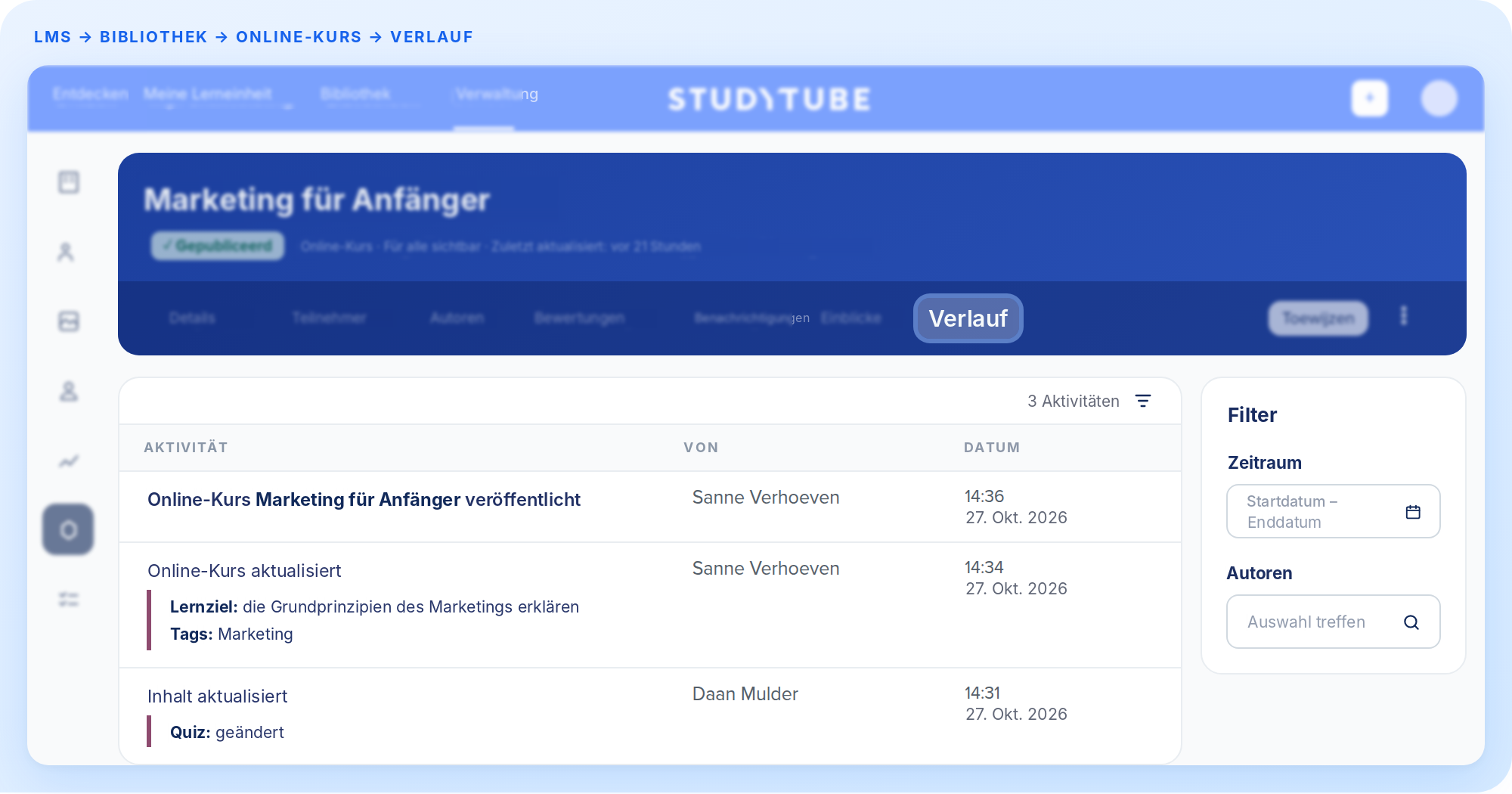
Bisher lässt sich nicht nachvollziehen, was in einem Online-Kurs geändert wurde, von wem und wann. Dadurch ist nicht prüfbar, welche Version live steht, und wenn etwas nicht stimmt, lässt sich nicht herleiten, wie es dazu kam. Dieses Problem lösen wir mit dem neuen Reiter „Verlauf“. Hier finden Sie jede Änderung, die am Kurs vorgenommen wurde, sodass Sie sich bei einem Audit oder einer unerwarteten Änderung nicht auf Ihr Gedächtnis oder alte E-Mails verlassen müssen.
Worum es geht: Ein neuer Reiter „Verlauf“ hält pro Online-Kurs fest, was geändert wurde, von wem und wann.
Warum es hilft: Kontrolle über Ihr Angebot und Nachweisbarkeit gegenüber Audits und interner Prüfung.
Was Sie tun müssen: Nichts. Das Protokoll wird automatisch aufgebaut.
Was wird festgehalten?
- Änderungen an Titel, Beschreibung, Lernziel, Sprache, Bild, Kategorien und Tags;
- Einstellungen, die Lernende betreffen: Sichtbarkeit, Veröffentlichen und Archivieren;
- Benutzerdefinierte Felder und Änderungen an Co-Autoren;
- Inhalte im Überblick: Module, Themen und Quizze, die erstellt, geändert, verschoben oder gelöscht wurden.
Wie funktioniert es?
Der Reiter „Verlauf“ wird nur in Online-Kursen angezeigt, die mit dem Autorentool erstellt wurden. Jeder festgehaltene Moment ist eine Zeile in der Tabelle. Bei Inhalten sehen Sie, dass ein Thema oder Quiz geändert wurde, nicht welcher Text genau angepasst wurde. Nutzen Sie einen Online-Kurs, der aus einer anderen Academy geteilt wird, sehen Sie nur die Änderungen, die für Ihre Academy gelten. Der Verlauf wird nicht rückwirkend gefüllt: Sie sehen nur Änderungen ab dem Release.
Filtern können Sie nach Zeitraum und nach Autor.
Teilnehmer schneller zu einer Sitzung hinzufügen
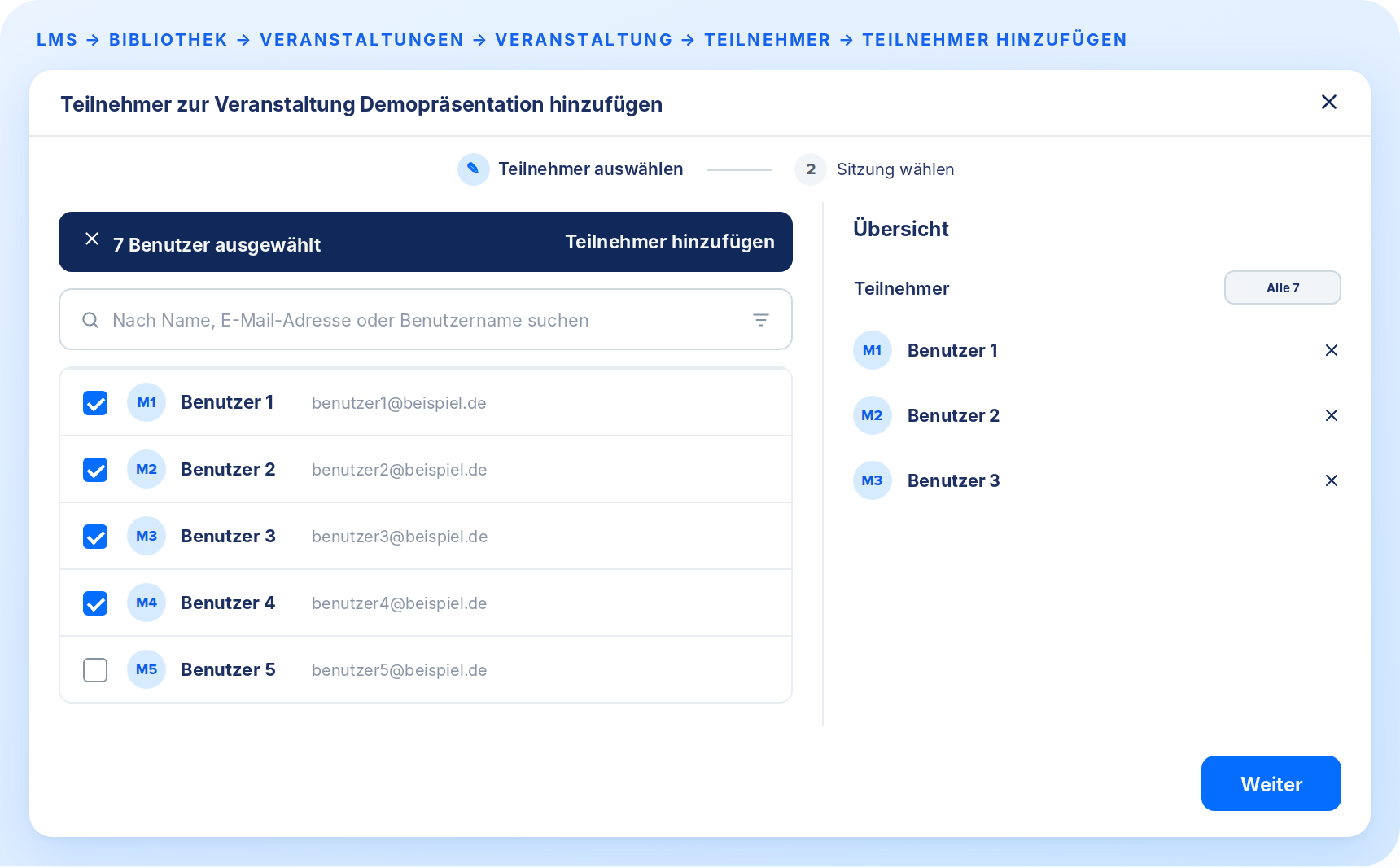
Das Hinzufügen von Teilnehmergruppen zu einer Veranstaltungssitzung ist jetzt einfacher gestaltet. In zwei übersichtlichen Schritten laden Sie Ihre Lernenden ein oder fügen sie direkt hinzu, in einer Weise, die zur gewohnten Vorgehensweise beim Zuweisen von Lerneinheiten passt.
Worum es geht: Teilnehmer werden über einen Assistenten in zwei Schritten zu einer Veranstaltung hinzugefügt, genau wie beim Anlegen von Veranstaltungen. Pro Durchlauf fügen Sie Teilnehmer zu einer Sitzung hinzu.
Warum es hilft: Zeitgewinn pro Sitzung und weniger Erklärungsbedarf für alle, die das nur gelegentlich tun.
Was Sie tun müssen: Nichts.
Wo starten Sie?
Auf der Veranstaltungsseite, Reiter Teilnehmer, über die Schaltfläche „Teilnehmer hinzufügen“. Sie tun das also unabhängig vom Anlegen der Veranstaltung: Zuerst legen Sie Veranstaltung und Sitzungen an, und sobald Sie wissen, wer teilnehmen soll, öffnen Sie den Assistenten. So können Sie jederzeit eine Gruppe hinzufügen, auch zu einer bereits laufenden Sitzung. Der Assistent unterstützt jeweils nur eine Sitzung: In Schritt 2 wählen Sie eine Sitzung oder laden die Teilnehmer ein, selbst eine Sitzung zu wählen. Um dieselben Teilnehmer mehreren Sitzungen hinzuzufügen, durchlaufen Sie den Assistenten für jede Sitzung erneut.
Was ist neu?
- Schritt 1: Teilnehmer auswählen, mit denselben Filtern und gespeicherten Filtern wie gewohnt;
- Schritt 2: eine Sitzung wählen, mit Filtern nach Datum, online oder offline und Sitzungsstatus;
- Ihre Auswahl läuft im Seitenbereich mit;
- Zum Schluss öffnet sich eine Bestätigung mit einem Link zu Ihren E-Mail-Entwürfen.
Was passiert bei einer vollen Sitzung?
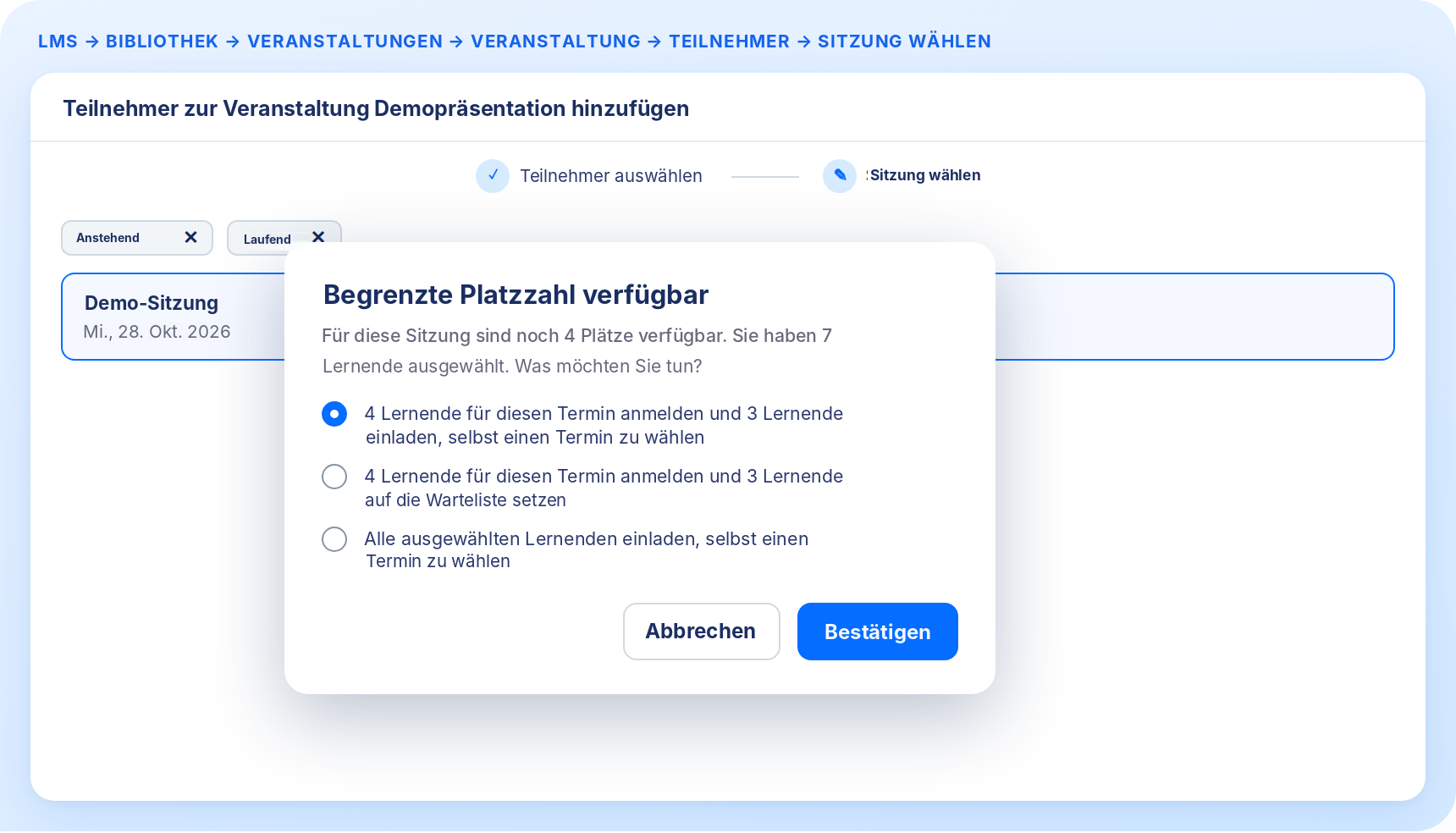
Sind weniger Plätze frei, als Sie Teilnehmer ausgewählt haben, zeigt das System die verbleibenden Plätze, und Sie entscheiden, was passiert: die freien Plätze belegen und den Rest einladen, den Rest auf die Warteliste setzen (wenn die Warteliste der Veranstaltung aktiviert ist) oder alle einladen. Sie können hier nicht auswählen, welche Teilnehmer die verbleibenden Plätze erhalten. Möchten Sie das selbst steuern, wählen Sie zuerst genau so viele Teilnehmer aus, wie Plätze frei sind, und durchlaufen den Assistenten danach erneut für die übrigen. Teilnehmer, die bereits registriert, eingeladen oder auf der Warteliste sind, werden übersprungen; das sehen Sie in der Bestätigung.
Workflows
Mit Ausnahmen in Ihren automatisierten Auslösern arbeiten
Eine häufig gewünschte Verbesserung: Sie schließen jetzt selbst eine Gruppe aus, statt alle anderen Werte einzeln anzuklicken.
In einem Auslöser legen Sie Kriterien fest, die bestimmen, wann ein Auslöser ausgeführt wird und wer die Zielgruppe ist. Wollten Sie eine Gruppe davon ausnehmen, mussten Sie alle anderen Werte einzeln anklicken. Bei einer spezifischen Zielgruppe ist das viel Handarbeit, und man übersieht schnell etwas. Das machen wir deutlich einfacher: Sie können jetzt in den Auslöser-Kriterien eine Ausnahme hinzufügen.
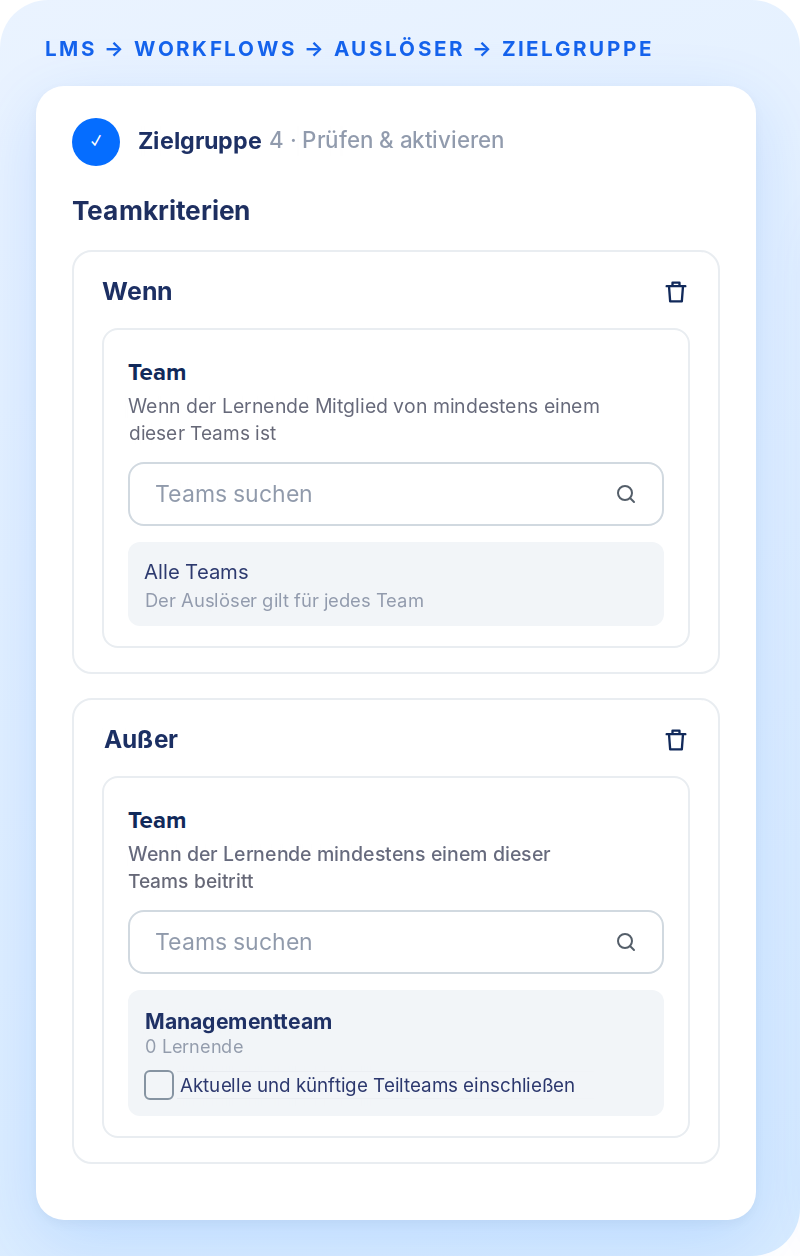
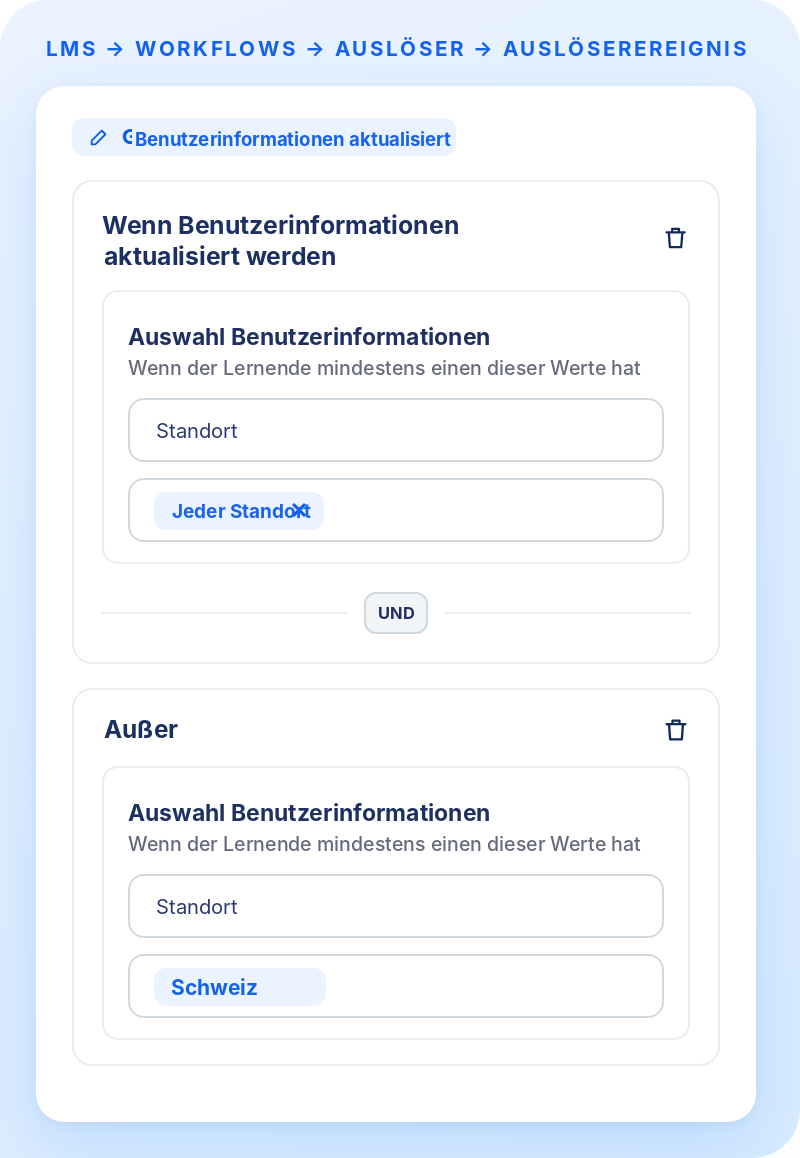
Worum es geht: Eine Ausnahme innerhalb eines Auslösers: Sie wählen eine Gruppe und nehmen ein oder mehrere Kriterien wieder heraus.
Warum es hilft: Schneller eingerichtet, und Zuweisungen, auf die Verlass ist.
Was Sie tun müssen: Nichts. Bestehende Auslöser funktionieren unverändert weiter.
Was ist neu?
- Die Option Außer zwischen den Kriterien des Auslöserereignisses, mit der Sie eine Ausnahme hinzufügen;
- Dieselbe Option zwischen den Kriterien der Zielgruppe;
- Der Wert jeder Wert, mit dem Sie alle auswählen, bei denen ein Feld gefüllt ist.
Wie funktioniert es?
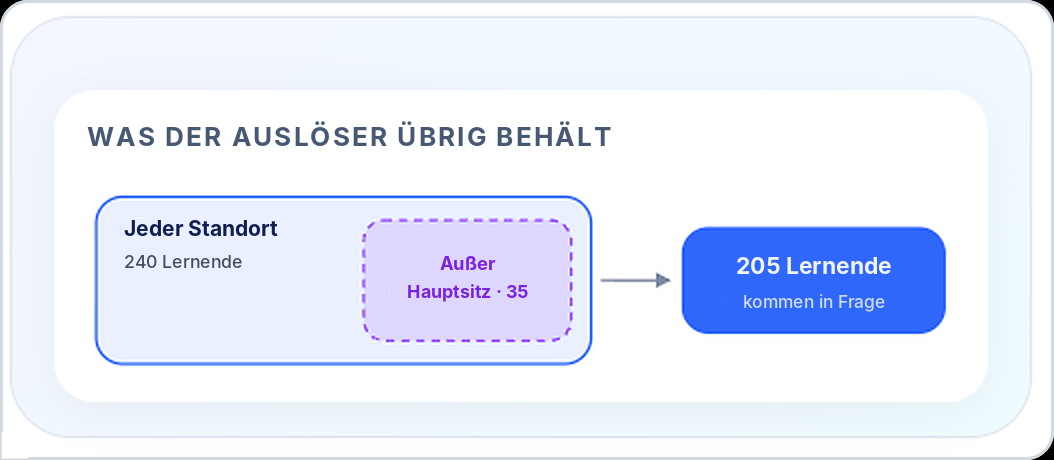
Sie bauen Ihre Auswahl auf wie gewohnt. Darunter fügen Sie mit Außer einen zweiten Block mit den Kriterien hinzu, die gerade nicht dazugehören. Was in diesem Block steht, fällt weg.
Sie nutzen das an zwei Stellen: beim Auslöserereignis, das bestimmt, wann der Auslöser ausgeführt wird, und bei der Zielgruppe, die bestimmt, für wen das gilt. Setzen Sie dort zum Beispiel einen Standort ein, bekommt der Rest der Organisation die Lerneinheit, dieser Standort nicht.
Benutzer
Lernende über eine CSV-Datei auswählen
Coming soon: Diese Funktion kommt Ende November, kurz nach diesem Release.
Eine Gruppe von Lernenden auszuwählen, die kein gemeinsames Merkmal hat, nach dem sich filtern lässt, bedeutet derzeit: in der Liste suchen und einzeln anklicken. Wir machen es einfacher, Massenaktionen für solche Gruppen von Lernenden mit CSV-Massenaktionen auszuführen.
Worum es geht: Eine Datei mit E-Mail-Adressen hochladen, um alle passenden Lernenden auf einmal auszuwählen.
Warum es hilft: Zeitgewinn bei großen Gruppen und die Sicherheit, dass Sie niemanden übersehen.
Was Sie tun müssen: Nichts.
Was können Sie damit tun?
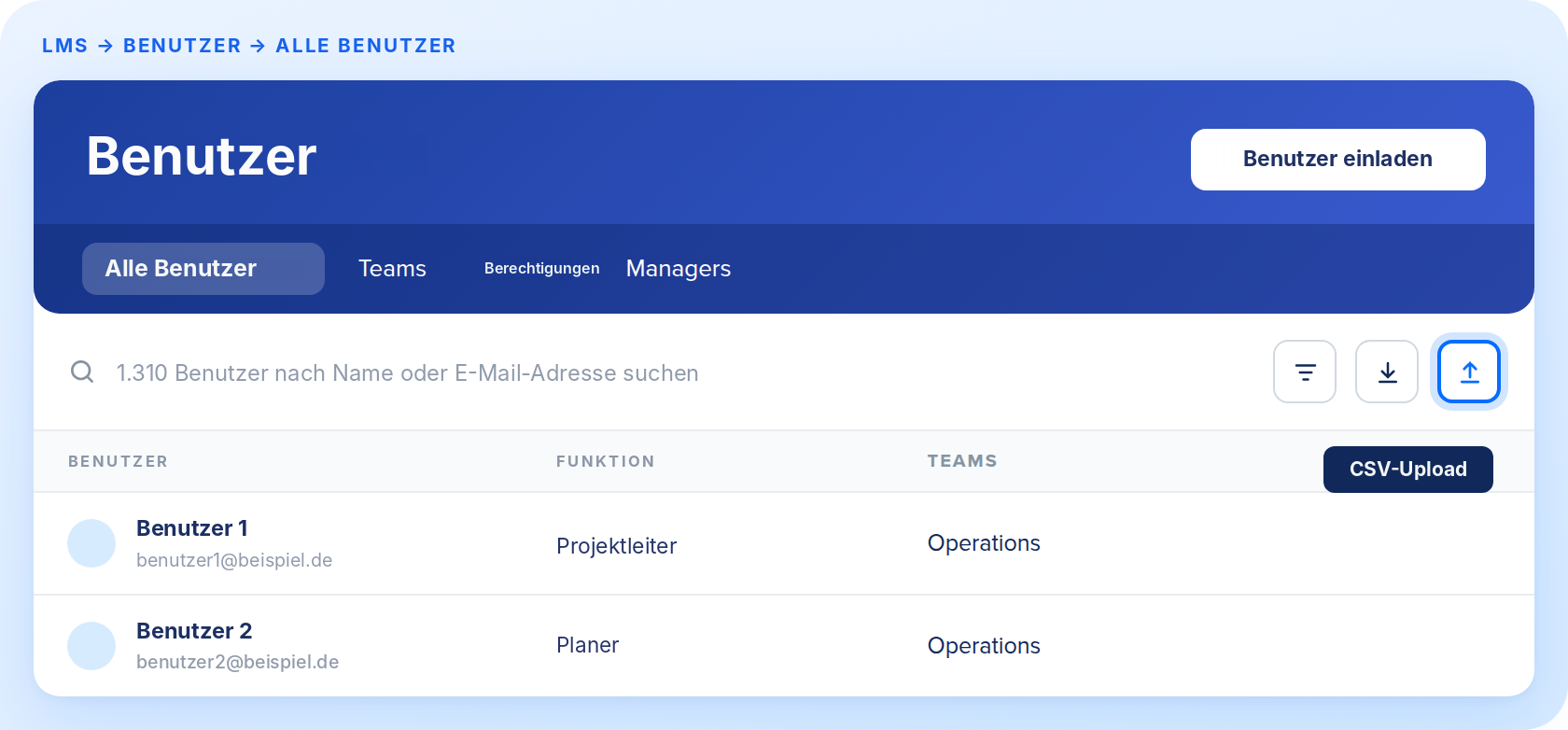
- Eine CSV mit maximal 1.000 E-Mail-Adressen in der Übersicht Alle Benutzer > CSV hochladen;
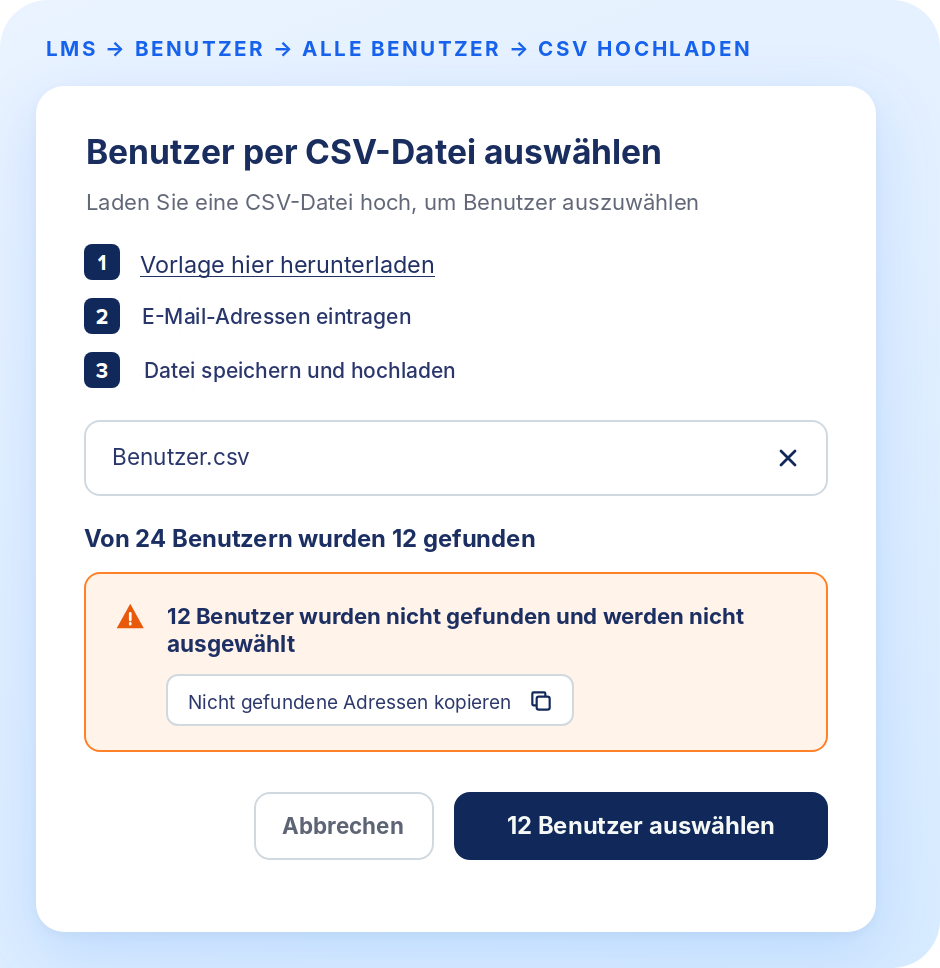
- Alle gefundenen Lernenden werden auf einmal ausgewählt;
- Danach führen Sie dieselben Massenaktionen aus wie immer, etwa zuweisen oder eine Qualifikation verknüpfen;
- Nicht gefundene Adressen können Sie in die Zwischenablage kopieren, um sie separat zu prüfen.
Wofür ist das praktisch?
Für Gruppen, die sich nicht über einen Filter abbilden lassen: Teilnehmer einer externen Schulung, ein Projektteam aus einem anderen System oder eine Liste, die Sie geliefert bekommen.
Gut zu wissen: Die Auswahl läuft über die E-Mail-Adresse. Steht jemand mit einer anderen Adresse in der Academy als in Ihrer Datei, erscheint diese Person in der Liste der nicht gefundenen Adressen.
💎 LXP
Meine Lerneinheit
Nächste Schritte nach dem Aktualisieren von Skills
Diese Funktion ist bereits live.
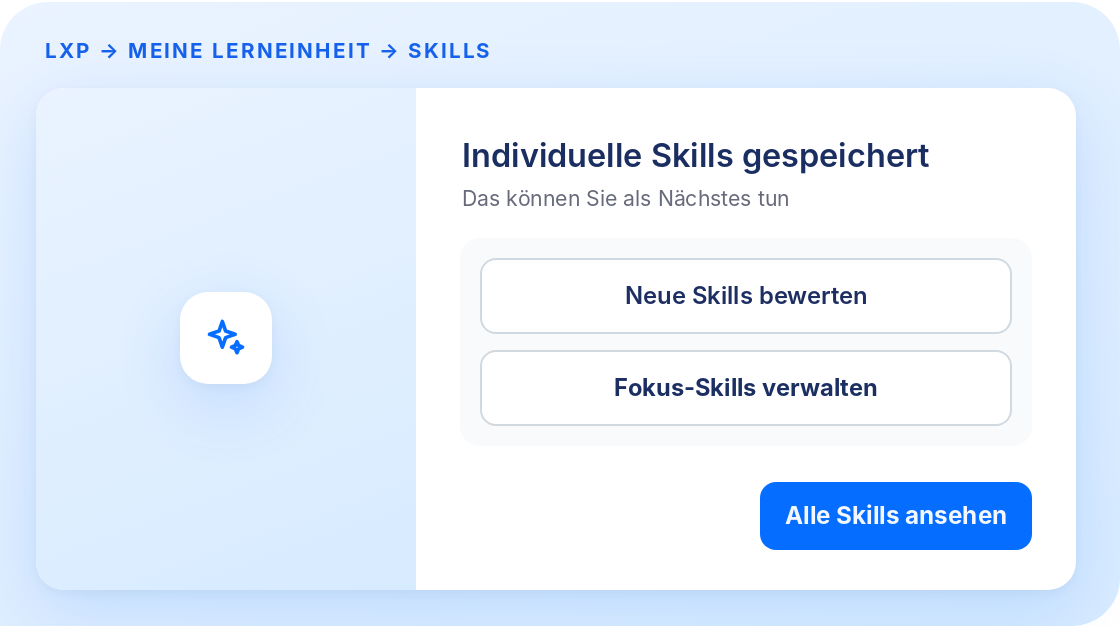
Lernende, die ihre Skills aktualisierten, landeten danach auf einem Bildschirm ohne klaren nächsten Schritt, sodass es bei dieser einen Handlung blieb. Jetzt geben wir Lernenden Vorschläge für klare nächste Schritte nach dem Aktualisieren ihrer Skills.
Was ist neu?
Nach dem Abschließen von „Individuelle Skills verwalten“, „Zukünftige Skillprofile“ oder dem Bewertungsassistenten erscheint jetzt eine Bestätigung mit dem logischen nächsten Schritt: Skills bewerten, Fokus-Skills wählen oder zurück zur Übersicht.
Übersicht: Was ändert sich in der Oberfläche?
Sie pflegen eigene Arbeitsanweisungen oder Handbücher? In dieser Übersicht sehen Sie, welche Bildschirme sich in diesem Release geändert haben, damit Sie gezielt prüfen können, was Sie anpassen müssen.
Qualifikationen
- LXP → Qualifikationsseite des Lernenden: Beim Abschließen einer Anforderung können Sie ein vorhandenes Zertifikat auswählen. (Geänderter Bildschirm; sichtbar für Lernende, Administratoren und Manager)
- LXP → Meine Erfolge / LMS → Zertifikate: Bei jedem Zertifikat sehen Sie, mit welchen Qualifikationen es verknüpft ist. Beim Hochladen können Sie ein Zertifikat nicht mehr direkt mit einer Qualifikation verknüpfen. (Geänderter Bildschirm und Verhaltensänderung; sichtbar für Lernende und Administratoren)
Skills
- LMS → Benutzer → Zeilenaktionen (und Mein Team): Neue Aktion „Individuelle Skills verwalten“, direkt unter „Skillprofile zuweisen“. (Neue Einstellung; sichtbar für Administratoren und Manager)
- LMS → Entwicklung → Skill-Einstellungen: Neuer Block „Auswählen, wer individuelle Skills hinzufügen darf“. Beide Optionen sind standardmäßig aktiv. (Neue Einstellung und Verhaltensänderung; sichtbar für Administratoren)
- LXP → Alle Skills → Verwalten: Vom Manager hinzugefügte Skills sind fest angehakt und mit „Vom Manager hinzugefügt“ gekennzeichnet. (Geänderter Bildschirm und Verhaltensänderung; sichtbar für Lernende)
Bibliothek (LMS)
- LMS → Bibliothek → Lerneinheiten: Der Schalter „Archiv anzeigen“ entfällt. Archiviert ist jetzt ein Wert im Statusfilter. (Geänderter Bildschirm; sichtbar für Administratoren)
- LMS → Bibliothek → Lerneinheit → Einstellungen: Neues Feld für ein Archivierungsdatum. (Neue Einstellung; sichtbar für Administratoren)
- LMS → Bibliothek → Online-Kurs → Verlauf: Neuer Reiter mit allen Änderungen am Online-Kurs. (Neuer Reiter; sichtbar für Administratoren)
- LMS → Bibliothek → Veranstaltungen → Veranstaltung → Teilnehmer: „Teilnehmer hinzufügen“ öffnet einen Assistenten in zwei Schritten. Bei voller Sitzung folgt ein Auswahlfenster. (Geänderter Bildschirm; sichtbar für Administratoren)
Viel Spaß beim Lernen!
Jetzt Lernen effizient organisieren & Kompetenzen gezielt fördern
Gewinnen Sie Zeit für Ihre Personalentwicklung. Gemeinsam entwickeln wir Schritt für Schritt Ihre digitale Lernkultur.