
Produkt Update 15. August 2026

💎 LMS / Verwaltung
Meine Organisation
Meine Organisation: die wichtigsten Einblicke in Ihre Akademie auf einer Seite
LMS-Manager und Akademie-Administratoren brauchen oft einen zentralen Ausgangspunkt, um die Kennzahlen ihrer gesamten Akademie einzusehen. Deshalb führen wir einen neuen Tab im LMS ein: Meine Organisation. Das ist ein anpassbares Dashboard, das alle wichtigen Informationen zu Ihrer Akademie an einer Stelle bündelt. Meine Organisation steht allen LMS-Managern mit der Berechtigung „Alle Benutzer“ zur Verfügung und wird künftig die Standard-Startseite der Verwaltung sein – in der Navigation noch vor Meine Teams.
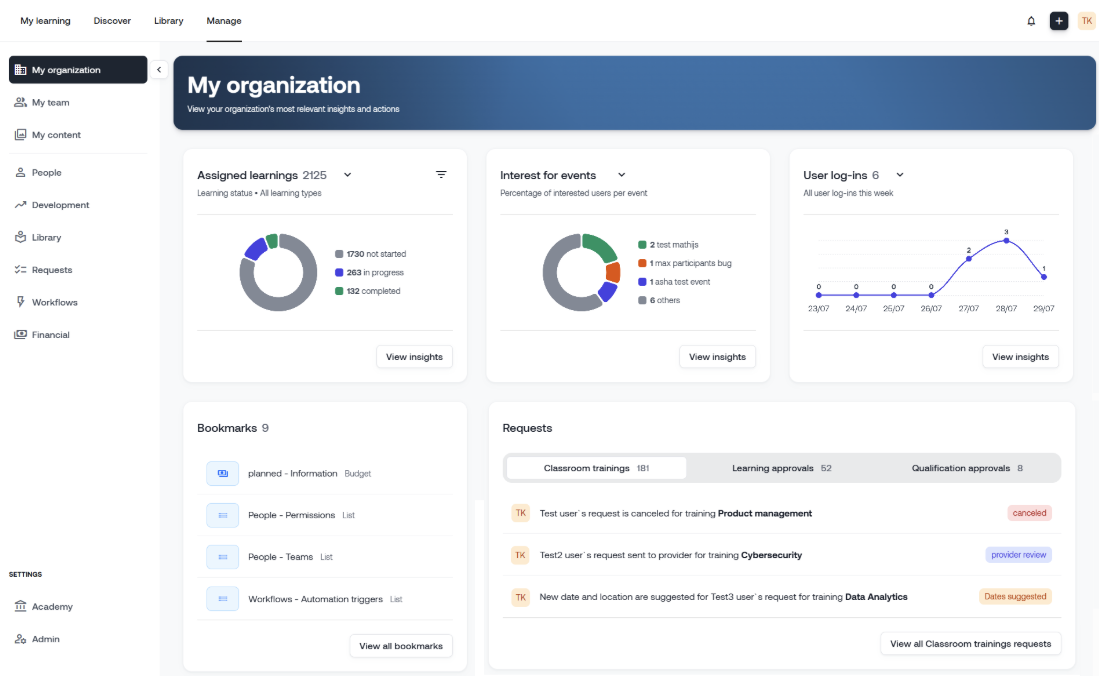
Was steckt im Dashboard?
Persönliche Widgets
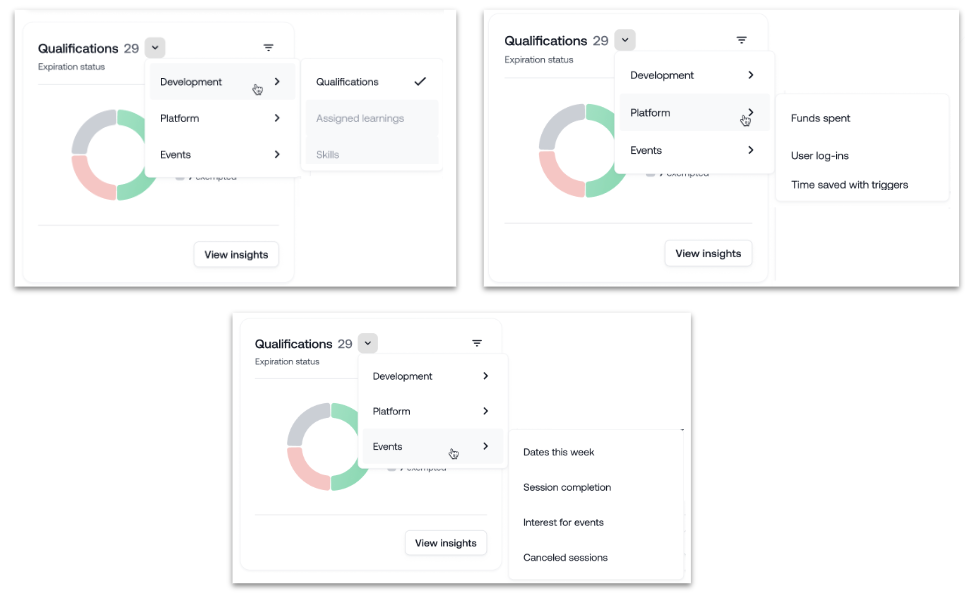
Oben finden Sie drei Plätze für Daten-Widgets, und Sie entscheiden selbst, was dort erscheint. Zur Auswahl stehen drei Gruppen:
- Entwicklung — Qualifikationen, zugewiesene Lernaktivitäten, Skills und Bildungspunkte
- Plattform — verwendete Mittel, Anmeldungen von Benutzern, Lizenznutzung, durch Auslöser gesparte Zeit und Bearbeitungsdauer von Genehmigungen
- Veranstaltungen — Termine dieser Woche, Sitzungsabschluss, Interesse an Veranstaltungen und abgesagte Sitzungen
Lesezeichen
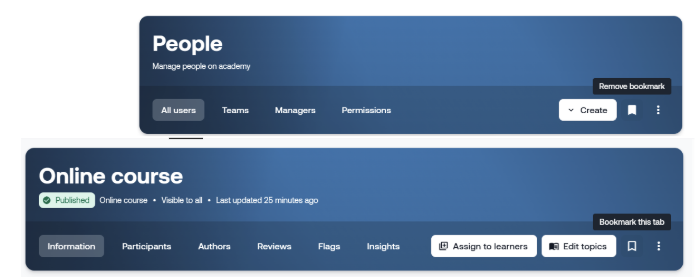
Mit dem Dashboard kommt außerdem eine neue Funktion hinzu: LMS-Lesezeichen. Damit speichern Sie Seiten, die Sie in der Verwaltung häufig aufrufen — etwa Teams, Berichte oder Profile von Lernenden — und öffnen sie direkt über das Widget Lesezeichen im Dashboard Meine Organisation.
Um eine Seite als Lesezeichen zu speichern, klicken Sie einfach oben auf das neue Symbol. Jede Seite im LMS lässt sich so ablegen. Das Symbol sehen zurzeit nur LMS-Manager mit der Berechtigung „Alle Benutzer“, denn die Lesezeichen sind ausschließlich über Meine Organisation abrufbar und verwaltbar.
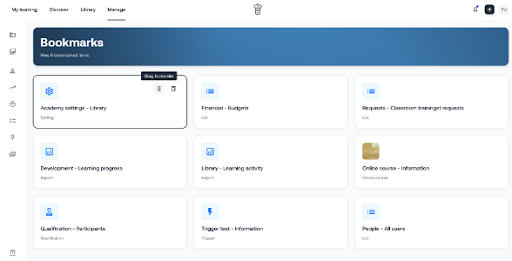
Das Widget Lesezeichen zeigt auf der Übersichtsseite die ersten vier Lesezeichen – welche vier das sind, bestimmen Sie selbst. Über „Alle Lesezeichen“ verwalten Sie die übrigen.
Anfragen
Das Widget Anfragen bündelt Anfragen für externe Angebote sowie Genehmigungen für Lernaktivitäten und Qualifikationen. So sehen Sie auf einen Blick, was in Ihrer Akademie zuletzt passiert ist.
Entwicklung
Qualifikationen: Anforderungen bei jeder Wiederholung zurücksetzen
Seit 14. Juli live
Wenn eine Qualifikation regelmäßig erneuert werden muss, sollen Lernende häufig alle verpflichtenden Anforderungen erneut erfüllen — auch die, die sie früher schon abgeschlossen haben. Sie können Qualifikationen jetzt so einstellen, dass alle Anforderungen automatisch zurückgesetzt werden, sobald ein Lernender einen neuen Zyklus beginnt. Frühere Ergebnisse werden dann nicht übernommen. Die Einstellung finden Sie in den Gültigkeitseinstellungen der Qualifikation.
Ein Beispiel:
Angenommen, Sie haben eine Erste-Hilfe-Qualifikation mit zwei Anforderungsgruppen:
- Option A: den Online-Kurs „Erste Hilfe Theorie“ und eine interne Veranstaltung „Erste Hilfe Praxis“
- Option B: eine vollständige externe Erste-Hilfe-Schulung
Laura hat den Online-Kurs vor einiger Zeit absolviert, sich am Ende aber über die externe Schulung qualifiziert. Ein Jahr später steht die Requalifizierung an. Weil der Online-Kurs in ihrer Lernübersicht noch als abgeschlossen geführt wird, verlangt die Qualifikation von ihr nur die erneute Teilnahme an der internen Veranstaltung — obwohl gerade die Theorie eine Auffrischung braucht. Mit der neuen Einstellung werden ihre Anforderungen zurückgesetzt: Laura absolviert beide Teile erneut, bevor sie vollständig qualifiziert ist.
NEU im Skill Navigator
Wir haben den Skill Navigator weiter ausgebaut.
Das ist neu:
- Eigene Bezeichnungen - Die Begriffe im Skill Navigator lassen sich jetzt an die Sprache anpassen, die Ihre Organisation tatsächlich verwendet. Sechs Studytube-Begriffe können Sie selbst benennen: Skill, skill-basiert, Fokus-Skills, Skill-Gap, Skill-Gruppe und Skill-Profil. Ihre Bezeichnungen erscheinen anschließend überall – in der Verwaltung und in der Akademie. Festlegen können Sie sie unter Verwaltung > Admin-Einstellungen > Benutzerdefinierte Namen.
- Neue Berechtigung: Empfehlungen verwalten - Über die Berechtigung „Skill-Lernempfehlungen verwalten“ bestimmen Manager jetzt, wer die empfohlenen Lerninhalte sieht. Einträge entfernen oder neu sortieren ist noch nicht möglich, kommt aber.
- Erklärungen auf Deutsch - Empfehlungen werden jetzt auch auf Deutsch und Niederländisch erläutert. Bei jeder empfohlenen Lernaktivität steht, warum sie zum Skill passt – und wenn Ihre Profilsprache Deutsch oder Niederländisch ist, lesen Sie das in Ihrer eigenen Sprache. Bei allen anderen Sprachen erscheint weiterhin der englische Text.
- Der Bericht Skills pro Team ist leichter zu lesen. Der Prozentwert der Bewertungen heißt jetzt Bewertete Skills, mit einer Beschreibung dessen, was er zeigt: den Anteil der Skills, die bewertet wurden. Auch die Erläuterung der Adoptionsrate ist klarer, an der Berechnung ändert sich nichts. Ein Widget ist hinzugekommen — Vollständigkeit des Skill-Profils — es zeigt, wie viele Lernende ihr Skill-Profil vollständig bewertet haben. Es steht zwischen Adoptionsrate und Skill-Gaps, sodass Sie in einer Zeile sehen, wie viele Profile zugewiesen und wie viele abgeschlossen wurden.

Bibliothek
Autorentool: bessere KI-Ergebnisse
Die KI im Autorentool ist in drei Punkten besser geworden:
- Die Qualität ist deutlich besser. Die generierten Kurse sind besser strukturiert und didaktisch stärker.
- Sie hält sich an Ihr eigenes Material. Hochgeladene Dokumente werden besser verstanden, sodass weniger Text entsteht, der nicht in Ihren Quellen steht.
- Bilder gehören jetzt dazu. Das Autorentool erzeugt jetzt auch Bilder für die Inhalte, die Sie erstellen.
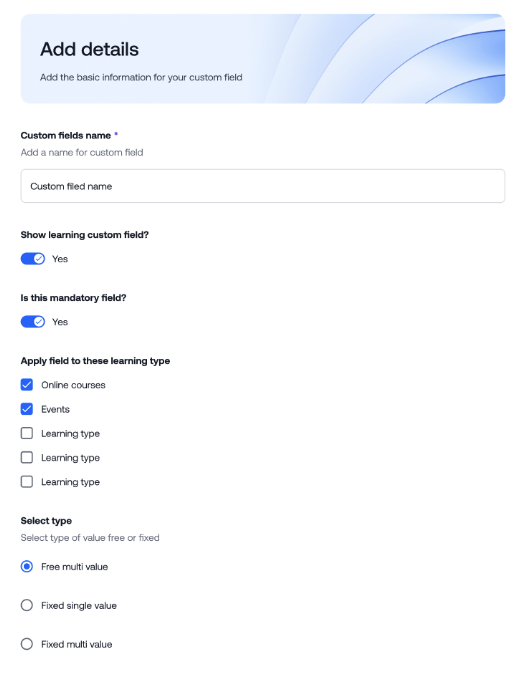
Benutzerdefinierte Felder als Pflichtfeld festlegen
Mit benutzerdefinierten Feldern legen Sie zusätzliche Merkmale für Lernaktivitäten fest, über die Standardfelder hinaus – zum Beispiel Bildungsniveaus, Kostenstellen oder Abteilungen. Erstellen können Sie sie über Verwaltung > Bibliothek > Drei-Punkte-Menü > Benutzerdefinierte Lernfelder > Ein benutzerdefiniertes Feld erstellen.
Ab diesem Release entscheiden Sie pro Feld, ob es beim Erstellen einer Lernaktivität ausgefüllt werden muss. So stellen Sie sicher, dass die nötigen Angaben vorliegen, bevor eine Lernaktivität live geht.
Außerdem legen Sie fest:
- ob das Feld für alle Lerneinheitstypen gilt oder nur für bestimmte,
- ob es feste Werte zur Auswahl gibt oder Autoren eigene Werte eintragen, wie bei Tags
Autoren füllen die Felder beim Erstellen der Lernaktivität aus. Ist ein Pflichtfeld leer, lässt sich die Aktivität nicht veröffentlichen. Bei bereits veröffentlichten Aktivitäten darf das Feld leer bleiben — sobald sie aber bearbeitet werden, ist ein Speichern erst nach dem Ausfüllen möglich.
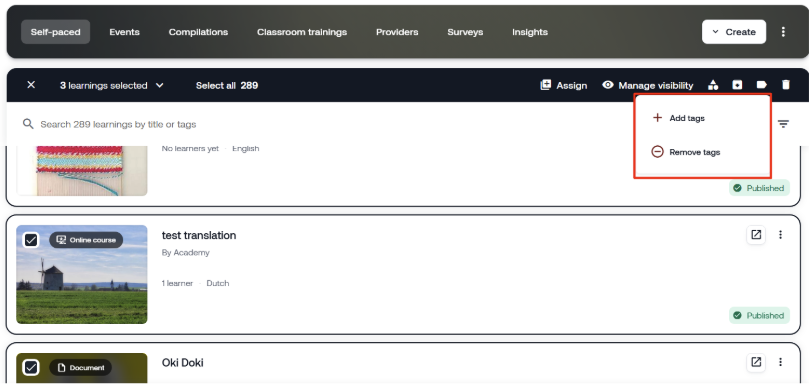
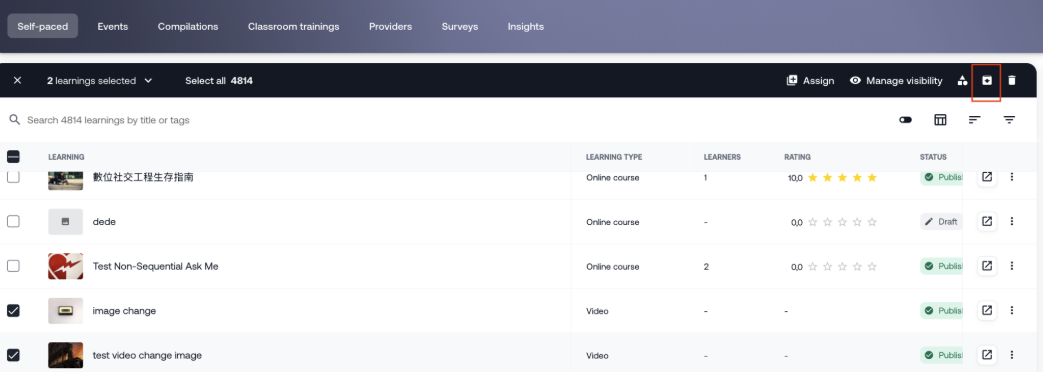
Tags hinzufügen und Inhalte per Massenaktion archivieren
Das Archivieren per Massenaktion ist bereits verfügbar; Tags per Massenaktion anzupassen kommt mit diesem Release
Ab diesem Release besteht die Möglichkeit, mehrere Lerneinheiten gleichzeitig zu archivieren und deren Tags in einem Schritt anzupassen.
Die Tag-Anpassung steht zwischen der Kategorieverwaltung und Löschen und funktioniert wie das Verwalten von Kategorien: Sie fügen Tags hinzu oder entfernen sie. Danach sehen Sie, wie viele Lernaktivitäten aktualisiert und wie viele übersprungen wurden.
Welche Archivierungsaktion Sie erhalten, hängt von Ihrer Auswahl ab: Archivieren, Archivierung aufheben oder beides bei einer gemischten Auswahl. Bevor Sie bestätigen, sehen Sie, was betroffen ist:
- wie viele aktive Lernende den Zugang verlieren
- welche Umfragen damit verknüpft sind
- in welchen geteilten Inhaltsbibliotheken sie liegt
- zu welchen Sammlungen und Lernpfaden sie gehört
Digital Training Assistant
Firmeninterne Schulungen werden ein Untertyp von Veranstaltungen
Diese Änderung geht erst am 5. September live. Wegen des Umfangs der Aktualisierung und der dahinterliegenden Migration sind wir am Samstagmorgen, dem 5. September, einige Stunden offline.
Interne Veranstaltungen und firmeninterne Schulungen finden beide live statt, wurden bisher aber als getrennte Funktionen entwickelt. Veranstaltungen boten eine detaillierte Teilnehmerverwaltung, bei firmeninternen Schulungen lag der Schwerpunkt auf Preisen und Anbietern. Damit beide Module besser zusammenpassen, werden firmeninterne Schulungen jetzt zu einem Untertyp von Veranstaltungen.
Firmeninterne Schulungen übernehmen alles, was interne Veranstaltungen können, darunter:
- die Warteliste und die Interessenliste,
- eine Mindest- und eine Höchstzahl an Teilnehmern,
- die Registrierung für mehrere Sitzungen,
- Standorte pro Termin,
- Anwesenheitserfassung per QR-Code,
- Studienmaterialien.
Wie interne Veranstaltungen lassen sich firmeninterne Schulungen jetzt zu Qualifikationen und Lernpfaden hinzufügen. Für Ihre eigene Akademie können Sie firmeninterne Schulungen außerdem umbenennen, unter Verwaltung > Admin-Einstellungen > Benutzerdefinierte Namen.
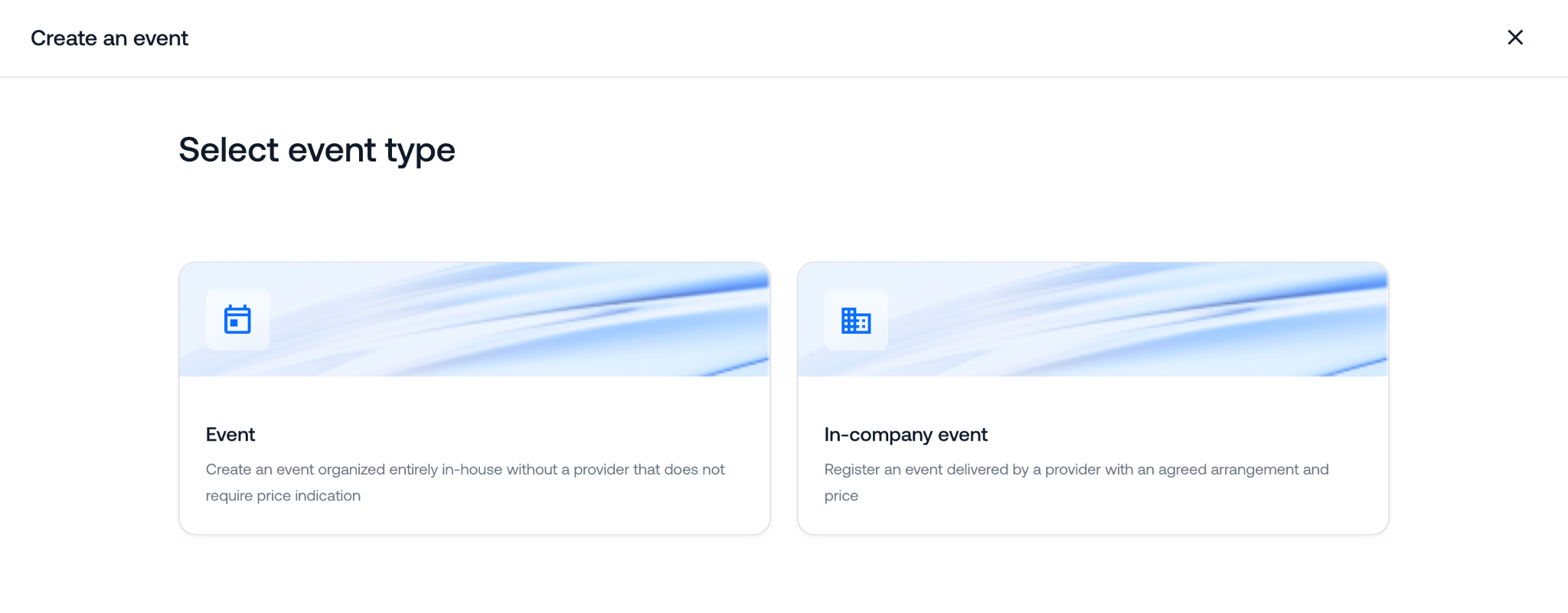
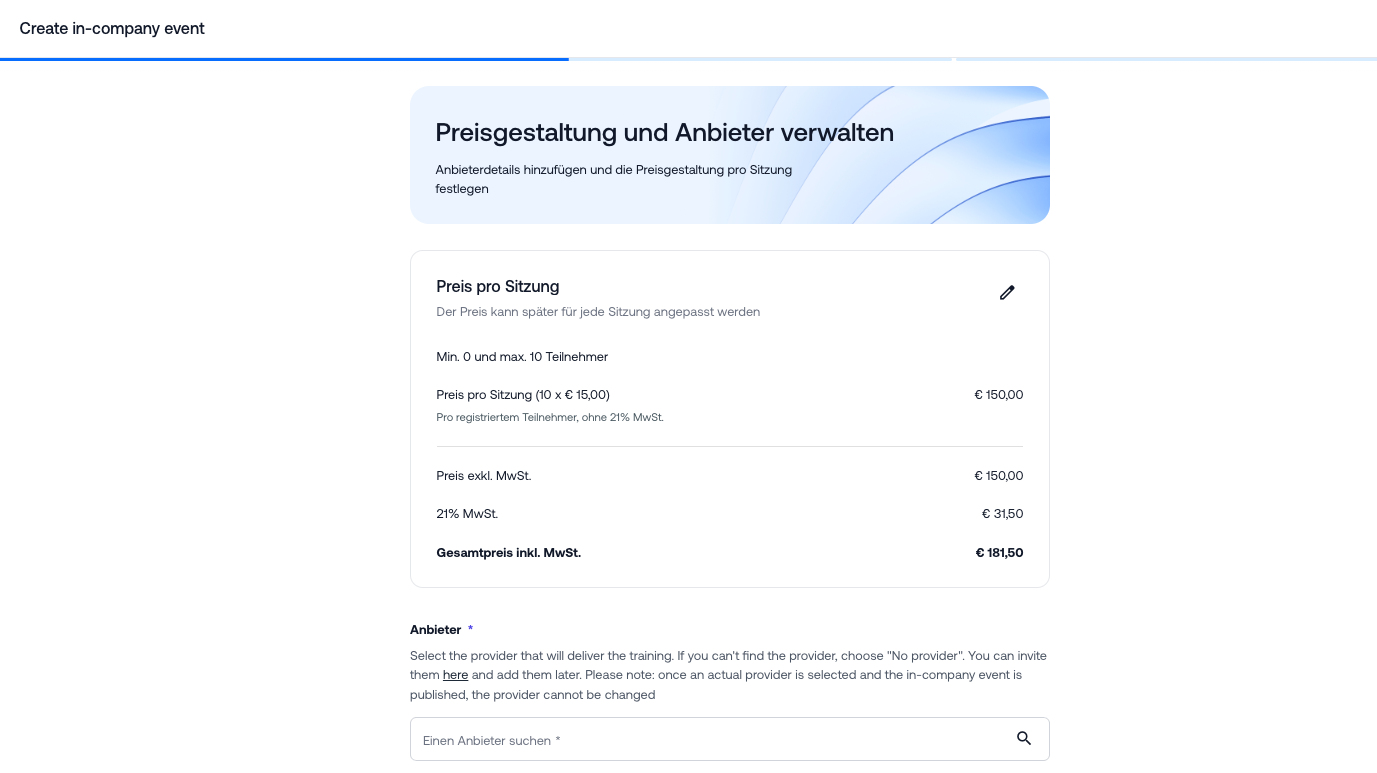
Um eine firmeninterne Schulung zu erstellen, gehen Sie in die Bibliothek und wählen Erstellen, dann Veranstaltung. Sie werden gefragt, ob Sie eine interne oder eine firmeninterne Veranstaltung anlegen möchten. Wählen Sie firmenintern, führt Sie der bekannte Veranstaltungs-Assistent durch die Schritte – am Ende kommen zwei zusätzliche Schritte für Preis und Anbieter hinzu. Am Ablauf für Preis und Budget ändert sich nichts, und Berichte und Dashboards bleiben wie sie sind.
Diese Änderung sehen nur Kunden, die unseren Digital Training Assistant (DTA) nutzen. Wenn Ihre Akademie ihn nicht einsetzt, merken Sie nichts davon.
Bitte beachten: Bestehende firmeninterne Schulungen werden anhand ihres Status migriert. Veröffentlichte Schulungen bleiben veröffentlicht. Schulungen mit einem Vorschlag, der noch nicht abgeschlossen ist, landen als Entwurf in der Umgebung und sind damit für Lernende nicht sichtbar. Gehen Sie diese Entwürfe nach der Migration durch und entscheiden Sie, was damit passieren soll.
Sie möchten mehr Details oder wissen, was das für Ihre Akademie bedeutet? Hier finden Sie die häufig gestellten Fragen
Neue Filter im Dashboard für firmeninterne Schulungen
Die Übersicht der firmeninternen Schulungen lässt sich jetzt nach Anbieter, Anzahl der Registrierungen und Tagen bis zum Start der Sitzung filtern. Die beiden Letzteren nutzen feste Bereiche: 0, weniger als 5, 5 bis 10, 11 bis 20 und mehr als 20. Jede Kachel im Dashboard reagiert auf die Filter.
Sie finden das Dashboard unter: Verwaltung > Bibliothek > Einblicke > Firmeninterne Schulungen
💎 LXP
Bibliothek
Innerhalb Ihrer Filter in der Bibliothek suchen
Diese neue Funktion ist bereits verfügbar
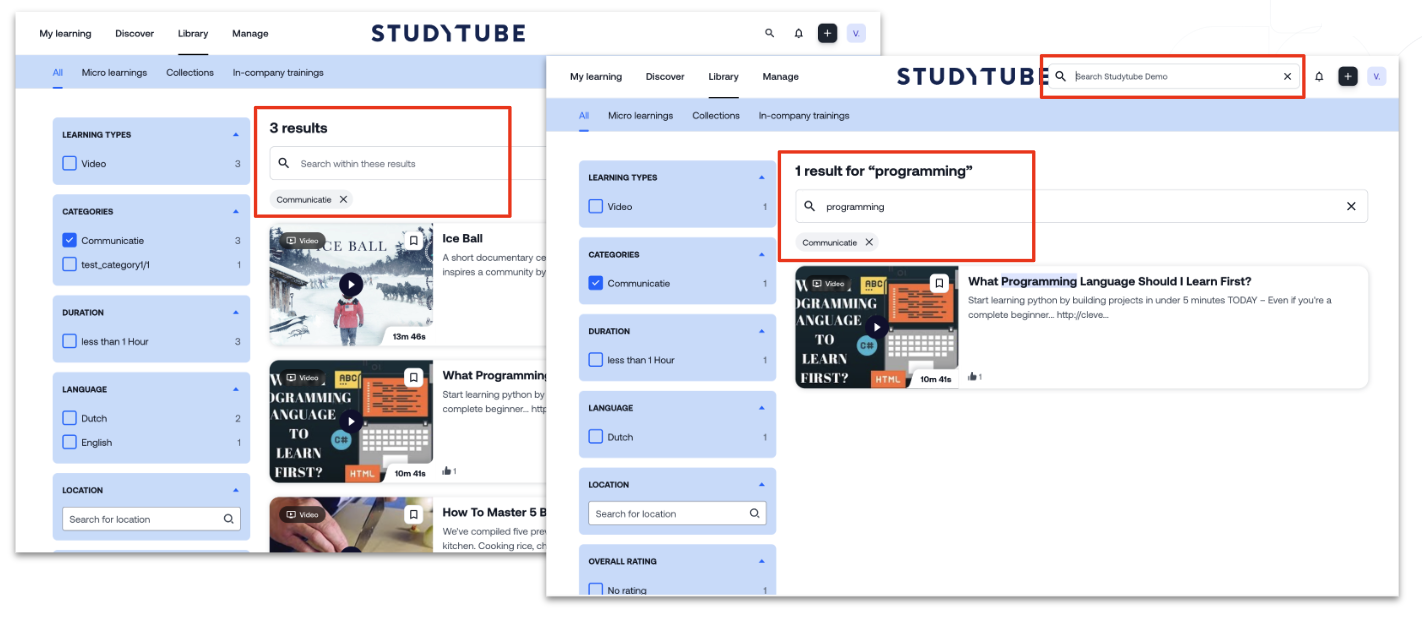
In der Bibliothek der Akademie waren Filtern und Suchen bisher getrennt: Ein Suchbegriff hob die aktiven Filter auf. Ab diesem Release können Lernende innerhalb eines Filters suchen. Sobald ein Filter gesetzt ist, erscheint über den Ergebnissen ein neues Suchfeld, mit dem Sie gezielt in dieser gefilterten Auswahl suchen.
Besonders praktisch ist das, wenn Sie die Bibliothek über eine Kategorie oder einen Skill öffnen: Sie verfeinern Ihre Auswahl, ohne die aktiven Filter zu verlieren. Suchbegriffe und Filter greifen jetzt reibungslos zusammen – ganz gleich, in welcher Reihenfolge Sie sie einsetzen.
Auch die angewandten Filter sind besser zu erkennen. Sie stehen deutlich über den Ergebnissen und lassen sich mit einem Klick entfernen.
Online-Kurs: Antworten vor dem Abschicken ändern
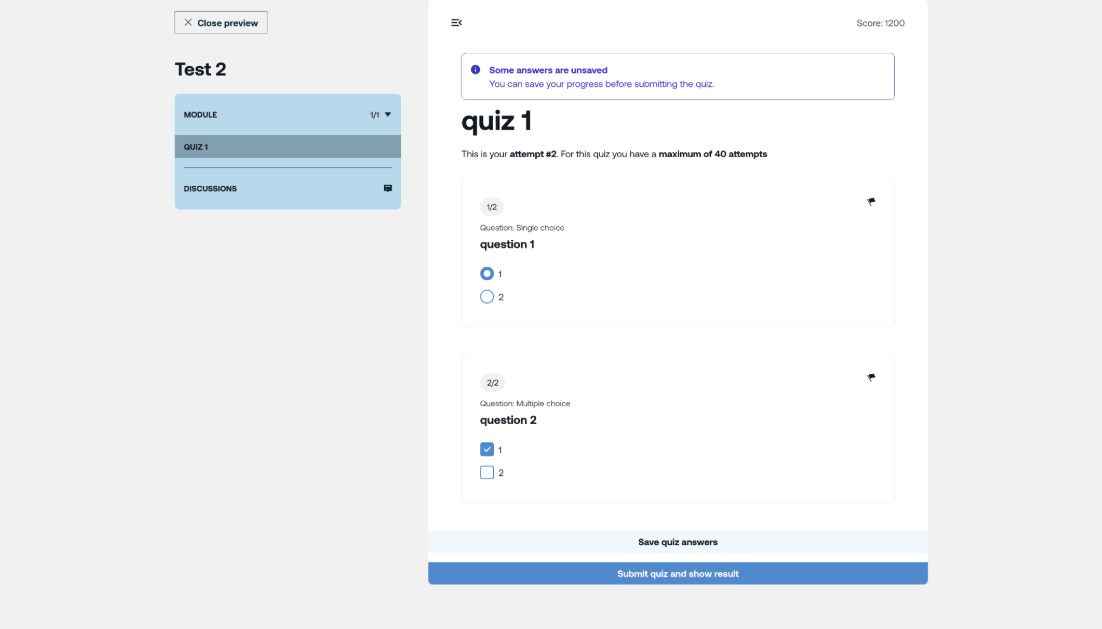
Ab diesem Release können Lernende ihre Antworten noch einmal durchgehen und jederzeit ändern, solange sie das Quiz nicht abgeschickt haben. Bisher stand eine Antwort mit der Eingabe fest.
Die Schaltfläche zur nächsten Frage speichert den Fortschritt und heißt jetzt „Speichern und fortfahren“. Frühere Antworten bleiben bearbeitbar, sodass Lernende zurückgehen und eine Antwort ändern können. Bei der letzten Frage erscheint eine Schaltfläche, mit der alle Antworten gespeichert werden; ist noch etwas nicht gespeichert, steht darüber ein Hinweis.
Viel Freude beim Lernen!
Jetzt Lernen effizient organisieren & Kompetenzen gezielt fördern
Gewinnen Sie Zeit für Ihre Personalentwicklung. Gemeinsam entwickeln wir Schritt für Schritt Ihre digitale Lernkultur.