
Produkt Update 28. März 2026

💎 Was ist neu im LMS / Verwalten
Mein(e) Team(s)
Unterteams in Dashboards ausschließen
Dieses Feature ist für die meisten Dashboards bereits live.
Reporting-Dashboards sind nun einfacher zu bedienen für Organisationen mit einer Team-Hierarchie. Mit einem einzigen Klick können Sie Unterteams ausschließen, indem Sie den Filter „Unterteams ausschließen" aktivieren. Dies erleichtert die Analyse von Lernaktivitäten und -leistungen innerhalb bestimmter Ebenen der Organisation.
Im vorherigen Release haben wir dies für die Dashboards „Benutzeraktivität" und „Lernaktivität" eingeführt. Dieser Release schließt die Einführung für die restlichen Dashboards ab, darunter:
- Veranstaltungen
- Lernpfade
- Team-Leistung
- Qualifikationen
- Berechtigungen
- DTA
- Skills
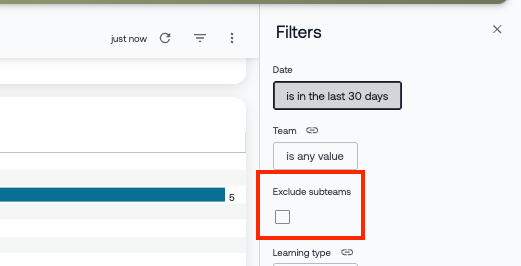
Diese Einstellung finden Sie in der Filterspalte aller Dashboards.
Entwicklung
Neue Übersicht für Qualifikationsgenehmigungen
Um die Verwaltung von Qualifikationen zu vereinfachen, führen wir eine zentrale Übersicht aller ausstehenden Genehmigungsanfragen ein. LMS Manager und Team Manager können nun einfach einsehen, welche Qualifikationen noch auf eine Genehmigung warten, und diese schneller bearbeiten.
Ein neuer Tab „Qualifikationsgenehmigungen" wird hinzugefügt unter: Verwalten → Anfragen
Die Übersicht ist verfügbar für:
- LMS Manager mit Berechtigungen für „alle Benutzer sehen"
- Team Manager mit der Berechtigung, ihre Teammitglieder einzusehen und zu verwalten
- Manager, die als Genehmiger für eine Qualifikation festgelegt wurden
Manager sehen alle ausstehenden Qualifikationsgenehmigungsanfragen an einem Ort. Wenn ein Manager als Genehmiger für eine bestimmte Qualifikation konfiguriert ist, kann die Genehmigung direkt aus der Übersicht heraus erteilt werden.
Wenn ein Manager keine Genehmigungsrechte für eine bestimmte Qualifikation besitzt, zeigt die Anfrage an, welche Manager zur Genehmigung berechtigt sind. Dies hält den Genehmigungsprozess transparent und verhindert, dass Anfragen übersehen werden.
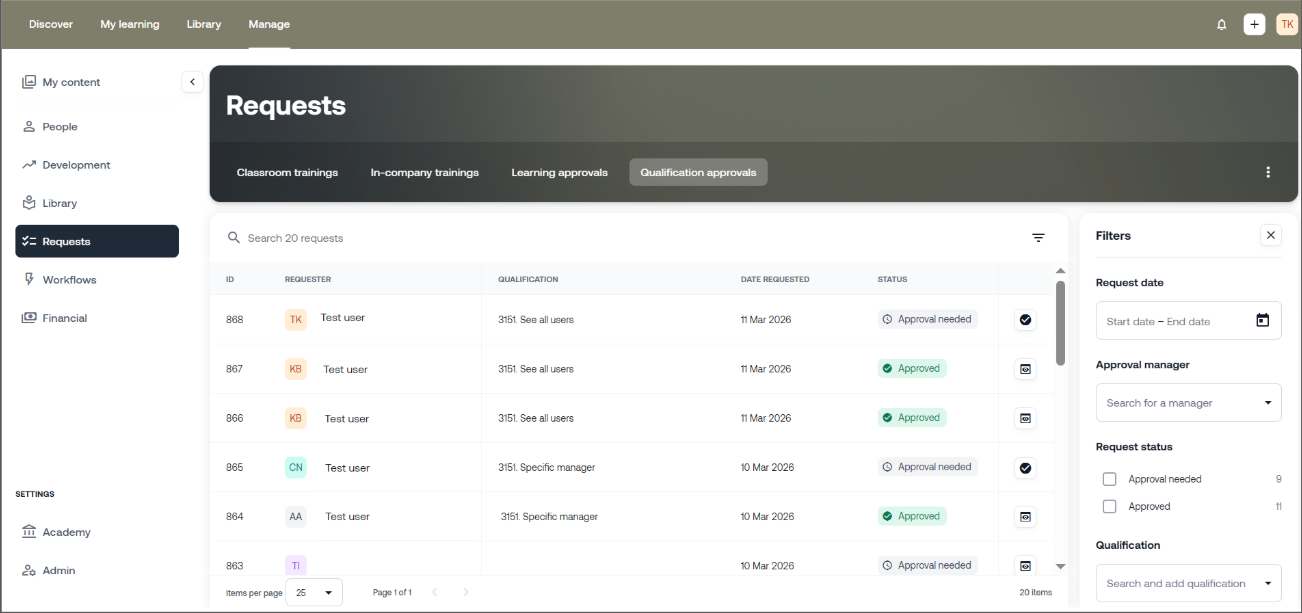
Die Übersicht der Anfragen finden Sie unter Verwaltung > Anfragen > Qualifikationsgenehmigungen.
Ablaufdatum beim Hochladen von Zertifikaten erforderlich
Für Zertifikate, die von Managern oder Benutzern selbst hochgeladen werden, wird es demnächst Pflicht sein, zusätzlich zum Erwerbsdatum auch ein Ablaufdatum anzugeben. Dies hilft Organisationen, Zertifikate effektiver zu verwalten, und stellt sicher, dass diese korrekt in den Benutzerportfolios und innerhalb der Qualifikationen angezeigt werden.
Was ist neu?
- Das Erwerbsdatum ist derzeit ein Pflichtfeld beim Hochladen eines Zertifikats.
- Es ist derzeit möglich, ein Ablaufdatum hinzuzufügen, dies ist jedoch optional.
- Ab diesem Release muss beim Hinzufügen eines Zertifikats ein Ablaufdatum angegeben werden.
- Es bleibt weiterhin möglich anzugeben, dass ein Zertifikat nicht abläuft.
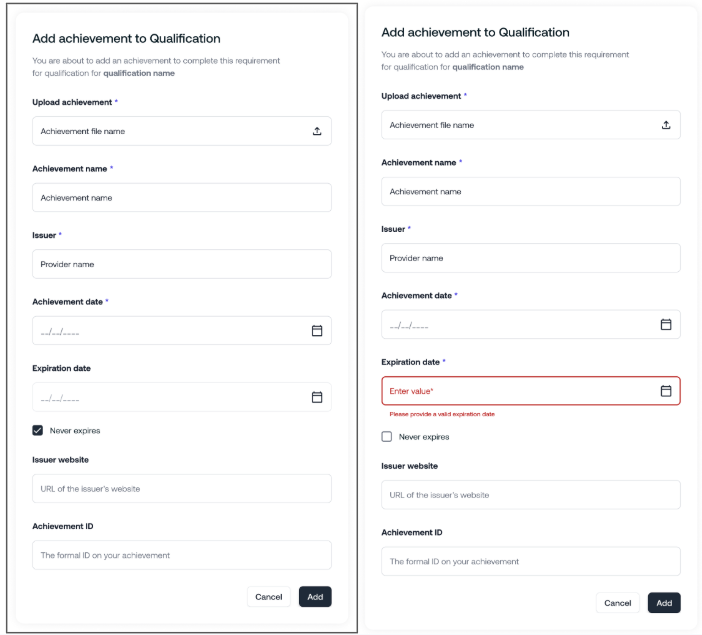
Sie können auch angeben, dass ein Zertifikat nicht abläuft; andernfalls ist ein Ablaufdatum erforderlich.
Zertifikate jetzt innerhalb von Qualifikationen sichtbar
Im vorherigen Release haben wir eine Verbesserung eingeführt, die Zertifikate automatisch innerhalb der zugehörigen Qualifikation sichtbar macht.
Wenn eine mit einer Qualifikation verknüpfte Lerneinheit abgeschlossen wird und ein Zertifikat generiert wird – oder wenn ein Trainingsanbieter über das Trainingsanbieter-Portal nach Abschluss eines externen Trainings ein Zertifikat hochlädt – wird das Zertifikat nun automatisch zur Qualifikationsübersicht hinzugefügt. Von dort aus können Benutzer und Manager das Zertifikat einfach einsehen oder herunterladen. Dies gilt auch, wenn das Hochladen eines Zertifikats für die Qualifikation nicht ausdrücklich erforderlich ist.
In diesem Release wenden wir diese Funktion rückwirkend auf alle bestehenden Qualifikationen an. Zertifikate, die zuvor für Lerneinheiten generiert wurden, die mit einer Qualifikation verknüpft sind, werden nun ebenfalls automatisch in der Qualifikationsübersicht angezeigt, auch wenn sie dort vorher nicht sichtbar waren.
Dieses Update hat keinen Einfluss auf Qualifikationsstatus, Ablaufdaten oder andere Qualifikationseinstellungen. Es stellt lediglich sicher, dass die Qualifikationsübersicht nun eine vollständige und zuverlässige Übersicht aller zugehörigen Zertifikate bietet, einschließlich der in der Vergangenheit erstellten.
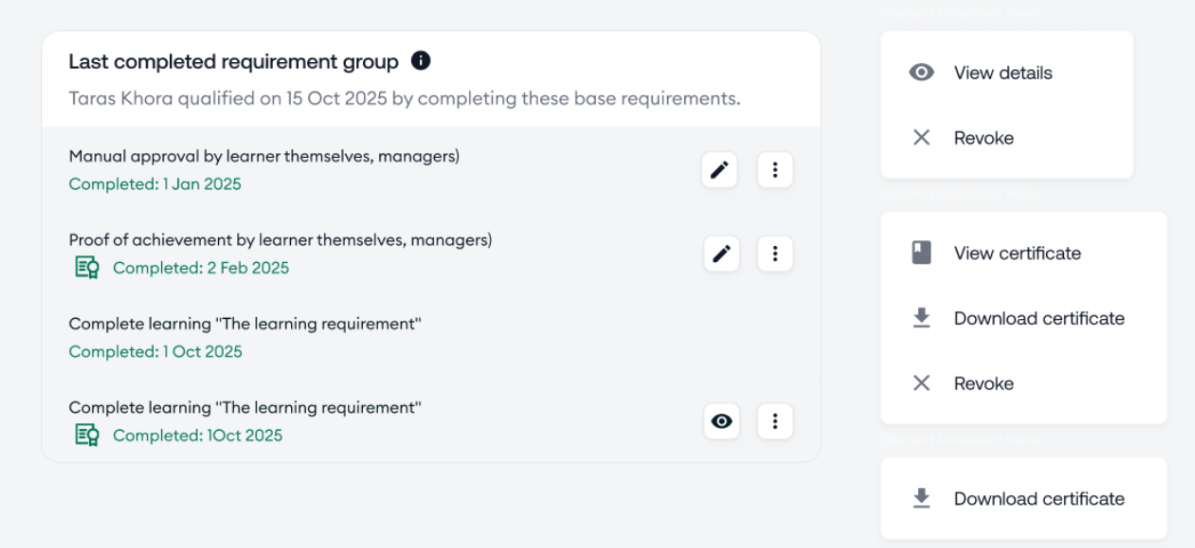
In der Qualifikationsübersicht eines Benutzers sind nicht nur das manuell hochgeladene Zertifikat, sondern auch das generierte Zertifikat für die erforderliche Lerneinheit sichtbar.
Verbesserungen am Skill Navigator
Diese Verbesserungen sind bereits live.
Im Bereich Skills wurden bereits mehrere Verbesserungen implementiert, um die Verwaltung von Skills zu erleichtern. Benutzer können nun im LMS nach Skill Sets gefiltert werden, und Skill Sets können auch direkt von der Benutzerübersicht aus zugewiesen werden.
Darüber hinaus wurden die Skills-Einstellungen an einen neuen Ort innerhalb der Plattform verschoben: Verwaltung → Entwicklung → Weitere Aktionen (drei Punkte) → Skills-Einstellungen
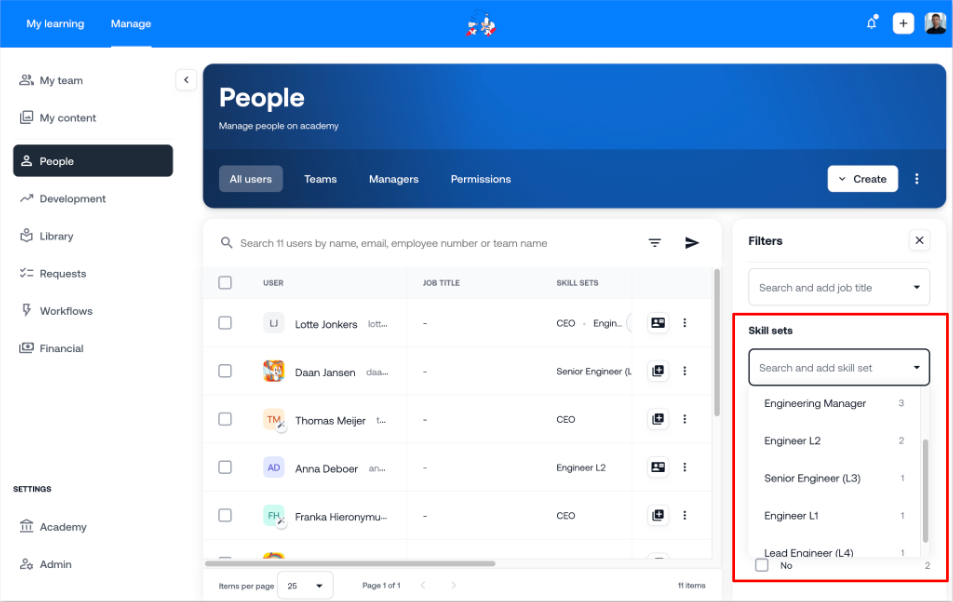
Wenn Sie das Skills-Modul verwenden, finden Sie diese Filteroption nun in der Filterspalte auf in dem Tab „Benutzer.
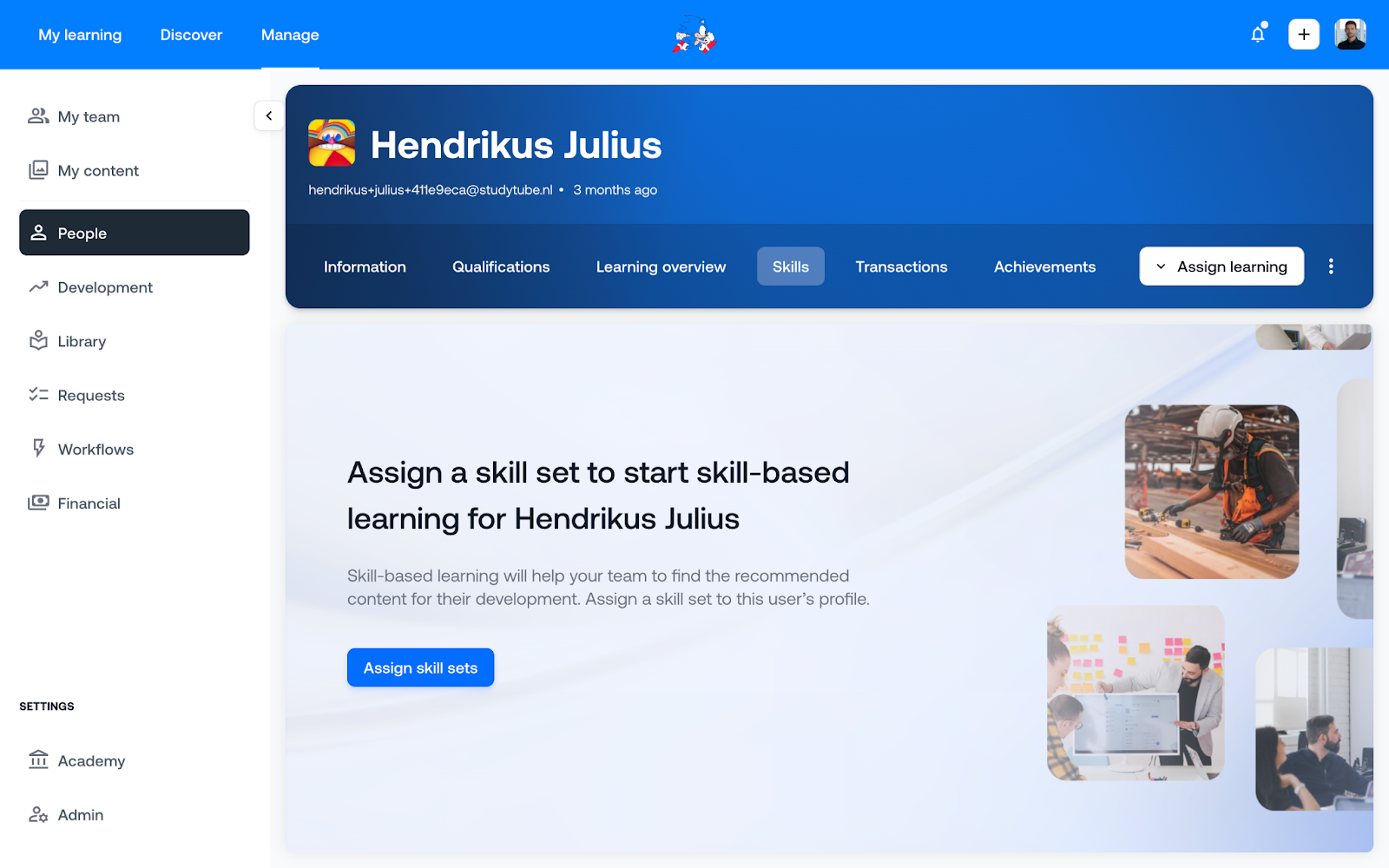
Sie können Skill Sets nun auch direkt über den Tab „Skills" auf der Benutzerseite zuweisen.
Bibliothek
Automatischer Neustart von Lernpfaden
Dieses neue Feature wird voraussichtlich kurz vor dem Release live gehen.
Wir führen eine neue, optionale Einstellung für Lernpfade ein: Wenn ein Benutzer eine Lerneinheit innerhalb eines Lernpfads neu startet, kann der gesamte Lernpfad nun ebenfalls automatisch neu gestartet werden.
Dieses Update macht den Prozess klarer und konsistenter. Bisher mussten Benutzer oder Manager den Lernpfad manuell neu starten, bevor sie eine Lerneinheit darin neu starteten; andernfalls wurde der Fortschritt der Lerneinheit nicht für den Abschluss des Lernpfads angerechnet. Diese neue Einstellung eliminiert diesen manuellen Schritt.
Diese Einstellung finden Sie hier: Verwaltung → Bibliothek → Bundles → Einen Lernpfad auswählen → Einstellungen → Lernpfad automatisch neu starten
Vorheriger Ablauf
- Ein Benutzer oder Manager startet den Lernpfad manuell neu.
- Der Benutzer kann die Lerneinheiten anschließend erneut abschließen.
- Bereits abgeschlossene Lerneinheiten werden nicht für den Abschluss des Lernpfads angerechnet.
Ablauf bei aktiviertem automatischem Neustart
- Ein Benutzer startet eine Lerneinheit innerhalb eines Lernpfads neu.
- Der Lernpfad wird automatisch neu gestartet.
- Der Fortschritt des Lernpfads wird zurückgesetzt.
- Der Benutzer wird zur Lernpfad-Seite weitergeleitet, sodass ersichtlich ist, dass der Lernpfad neu gestartet wurde.
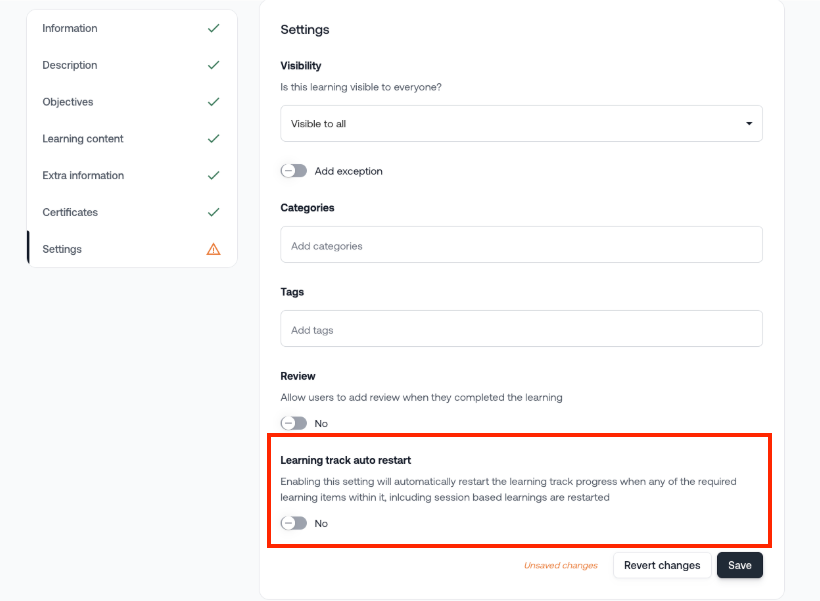
Diese Einstellung finden Sie unter Verwaltung > Bibliothek > Zusammenstellungen > Einen Lernpfad auswählen > Einstellungen > Automatischer Neustart des Lernpfads
Verbesserte Quiz-Balance mit Fragekategorien
Dieses Feature ist bereits live.
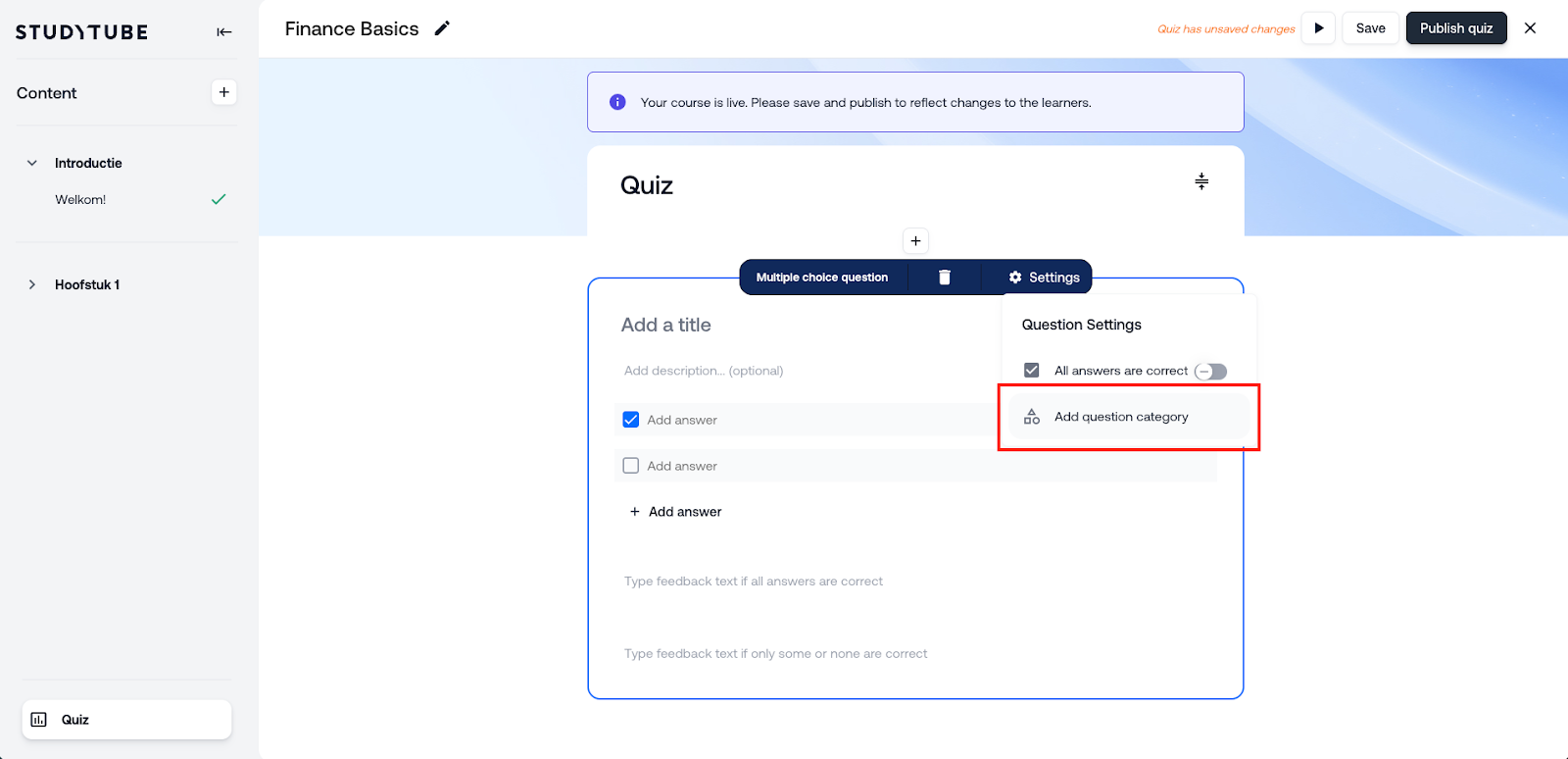
Wir haben eine Erweiterung der Quiz-Funktion im Autorentool. Autoren können Quiz-Fragen nun logisch gruppieren – beispielsweise nach Thema, Kapitel oder Niveau – um eine strukturiertere Prüfung zu erstellen.
Was ist neu?
- Fragen für ausgewogene Prüfungen gruppieren: Bisher war es schwierig, Quiz-Fragen logisch zu organisieren, was ausgewogene Prüfungen erschwerte. Nun können Autoren Fragen direkt innerhalb eines Online-Kurs-Quiz in Gruppen einteilen.
- Fragenmix festlegen: Autoren können angeben, wie viele Fragen – oder welcher Prozentsatz – aus jeder Gruppe im finalen Quiz erscheinen sollen. Zum Beispiel könnte die Verteilung auf 30 % Grundlagen, 40 % Anwendung und 30 % Fortgeschrittene festgelegt werden.
- Mehr Kontrolle: Diese Funktion bietet mehr Kontrolle über die abgefragten Inhalte, was zu ausgewogeneren Prüfungen und einer professionelleren Lernerfahrung für Benutzer führt.
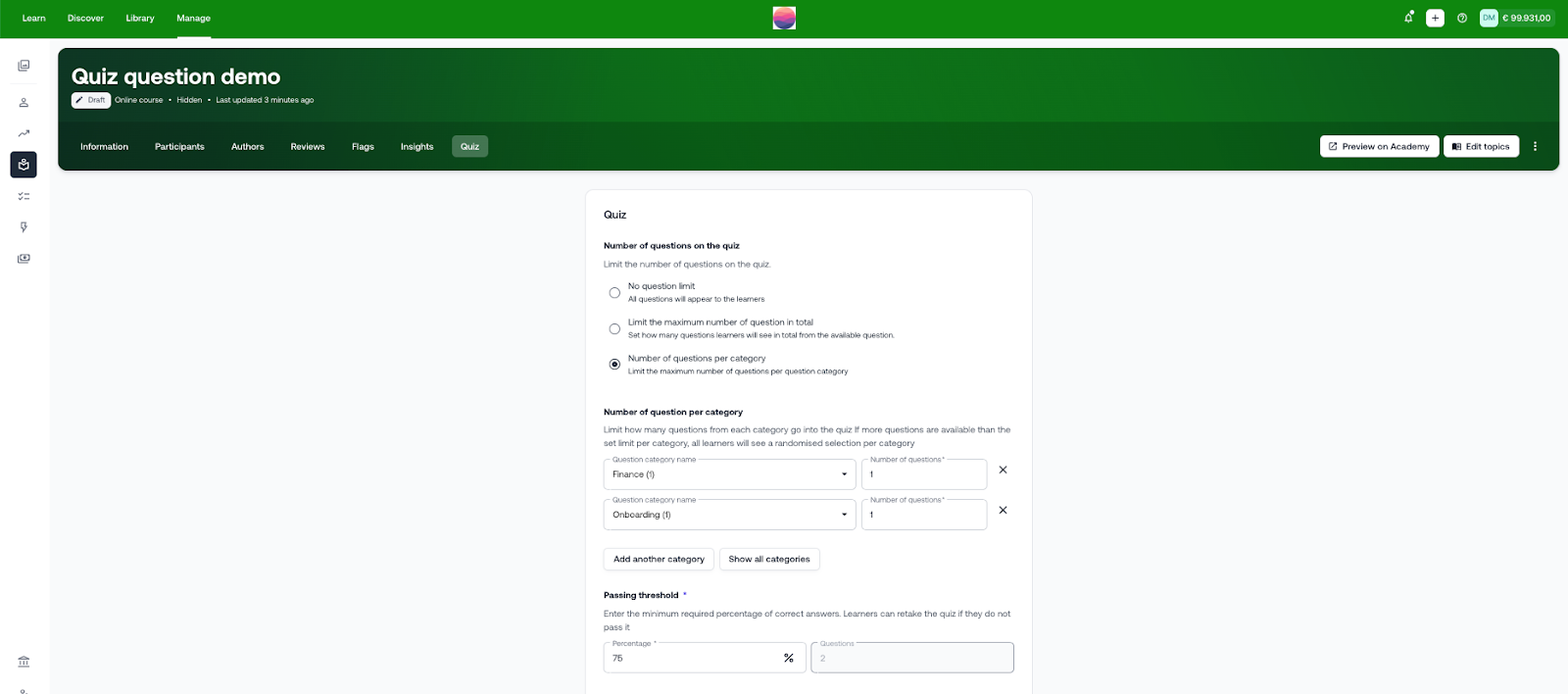
Fragekategorien können direkt im Autorentool beim Erstellen eines Quiz angelegt werden, indem man oben bei der Frage „Einstellungen" und anschließend „Fragekategorie hinzufügen" auswählt. Darüber hinaus wird in den Online-Kurs-Einstellungen ein neuer Tab „Quiz" verfügbar sein, in dem Sie folgendes können:
- Quiz-Kategorien verwalten
- Verteilung und Anzahl der Quiz-Fragen konfigurieren
- Bestehensquote festlegen
Auch bei der Verwendung von Kategorien bleibt die Reihenfolge der Quiz-Fragen zufällig, sodass jede Prüfung einzigartig bleibt.
Anmeldenotizen für Veranstaltungen jetzt in der Teilnehmerübersicht sichtbar
Dieses Feature ist bereits live.
Im Release vom 13. Dezember 2025 haben wir Anmeldenotizen für Veranstaltungen eingeführt, mit denen Benutzer bei der Anmeldung für eine Veranstaltungssitzung eine Notiz hinterlassen können. Bisher war diese Notiz nur in der E-Mail an die Kontaktperson sichtbar. Es ist nun auch möglich, diese Notizen direkt in der Teilnehmerübersicht einer Veranstaltungssitzung im LMS einzusehen.
Anmeldenotizen sind auf zwei Wegen zugänglich:
- Klicken Sie auf die drei Punkte neben einem Teilnehmenden und wählen Sie „Notiz hinzufügen".
- Klicken Sie auf das Notiz-Symbol.
Hier finden Sie sowohl die Notiz des Trainers als auch eine etwaige Notiz, die der Teilnehmende während der Anmeldung hinterlassen hat.
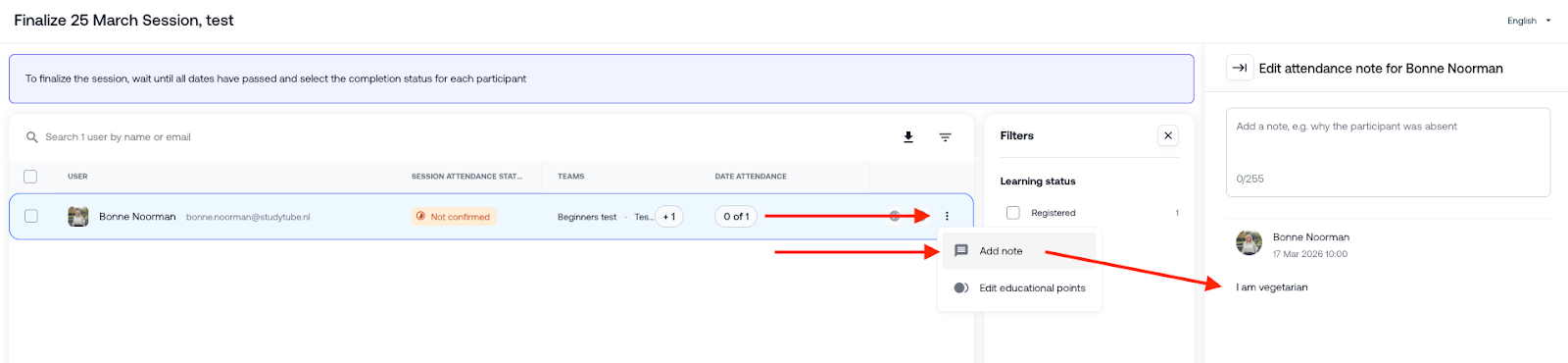
Derzeit zeigt die Teilnehmerübersicht noch nicht an, welche Teilnehmenden eine Notiz hinterlassen haben. Bei Veranstaltungen mit vielen Teilnehmenden kann dies zusätzliche Klicks erfordern. Wir arbeiten an einer Verbesserung, um diese Notizen deutlicher sichtbar zu machen.
Wir werden außerdem die E-Mail-Benachrichtigungen für Trainer und Kontaktpersonen aktualisieren. Benachrichtigungen über Teilnehmernotizen werden demnächst in einem wöchentlichen Digest gebündelt, wodurch die Anzahl der separaten E-Mail-Benachrichtigungen reduziert wird.
Workflows
Dashboard für automatische Trigger
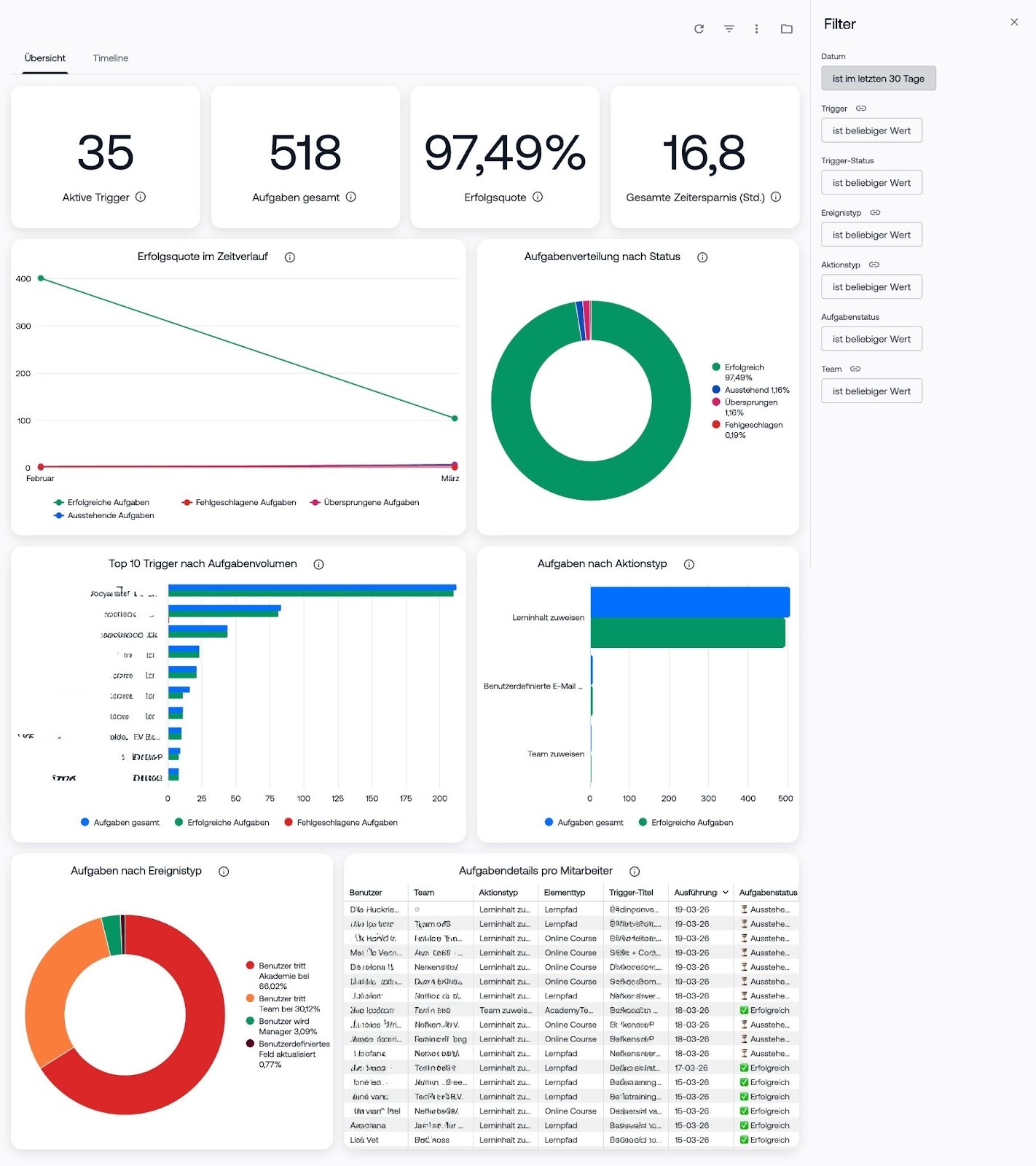
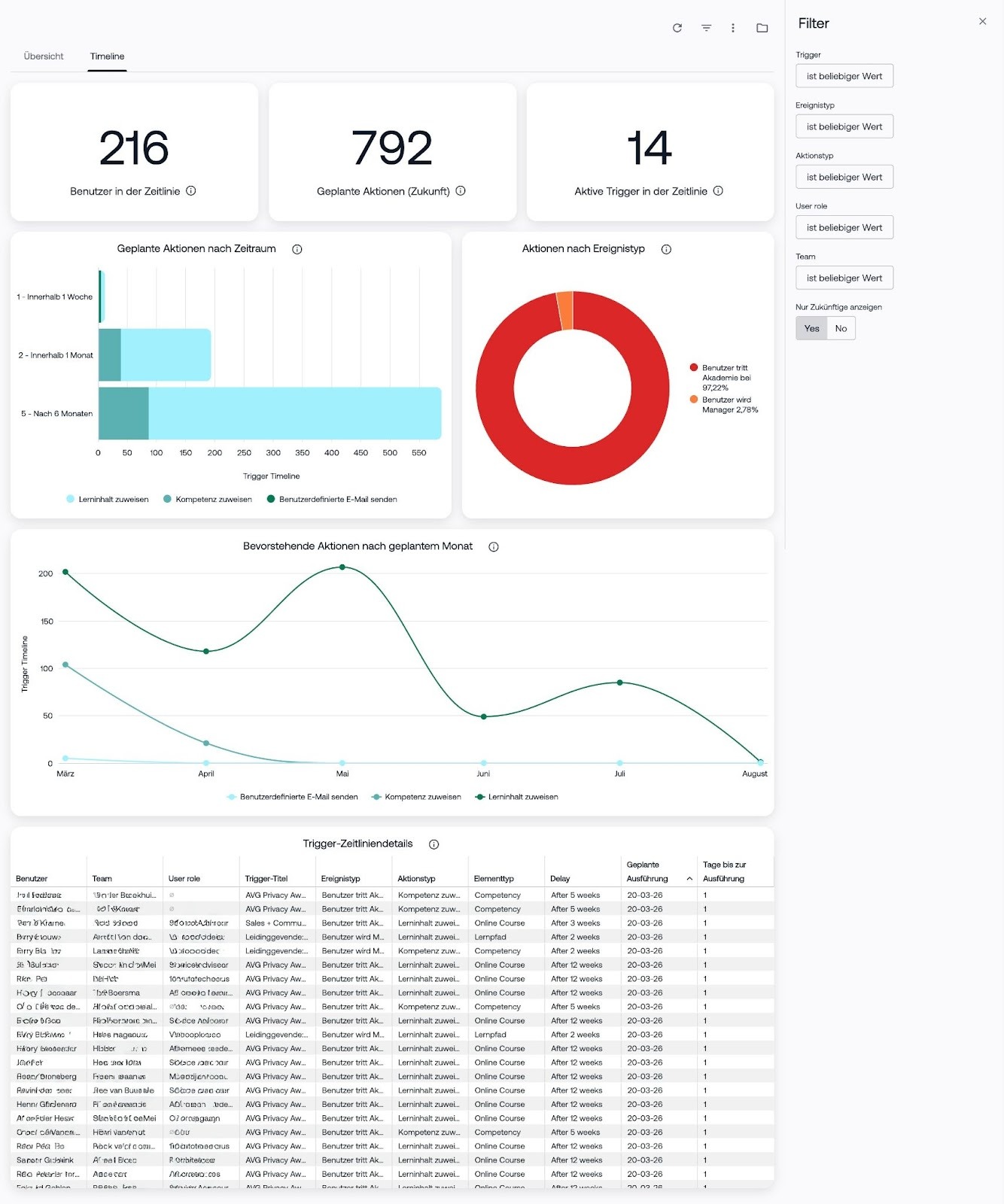
Das Dashboard für automatische Trigger gibt Organisationen Einblick darin, wie Trigger innerhalb der Akademie eingesetzt werden und wie sie funktionieren. Auf einen Blick können Manager sehen, wie oft Trigger erfolgreich ausgeführt wurden, welche Aufgaben und Aktionen noch ausstehen und welche Aktionen demnächst ausgeführt werden sollen.
Darüber hinaus zeigt das Dashboard, was jeder Trigger zugewiesen hat, an wen und auf Basis welcher Aktion. Dies ermöglicht es Managern, schnell nachzuvollziehen, wie oft ein Trigger für eine bestimmte Person oder ein bestimmtes Team aktiviert wird, und zu überprüfen, ob alles wie erwartet funktioniert. Dies hilft Organisationen, ihre Automatisierungen besser zu überwachen und bei Bedarf zu optimieren.
Das Dashboard ist verfügbar unter Verwaltung > Workflows > Einblicke. Die nächste Seite zeigt ein Beispiel des Dashboards, einschließlich der enthaltenen Daten. Das Dashboard ist übersichtlich in zwei Tabs unterteilt. Der Tab „Übersicht" bietet eine Zusammenfassung aller Trigger, was ausgeführt wurde und was möglicherweise Aufmerksamkeit erfordert. Der Tab „Zeitachse" zeigt, welche Aufgaben noch ausstehen und wann sie ausgeführt werden sollen.
💎 Was ist neu in der LXP
Meine Lerneinheiten
Zugewiesene Lerneinheiten weiter oben auf der Seite „Meine Lerneinheiten"
Dieses Feature ist bereits live.
Zugewiesene Lerneinheiten werden nun weiter oben auf der Seite „Meine Entwicklung" angezeigt, sodass Benutzer sie leichter finden können.
Da Benutzer nicht mehr zunächst an Skills und Qualifikationen vorbeiscrollen müssen, können sie schneller mit den ihnen zugewiesenen Lerneinheiten beginnen.
Qualifikationen und Skills sind weiterhin auf der Seite sichtbar, erscheinen nun aber auch in einem Widget auf der Seite des Bildschirms für einen einfacheren Zugriff.
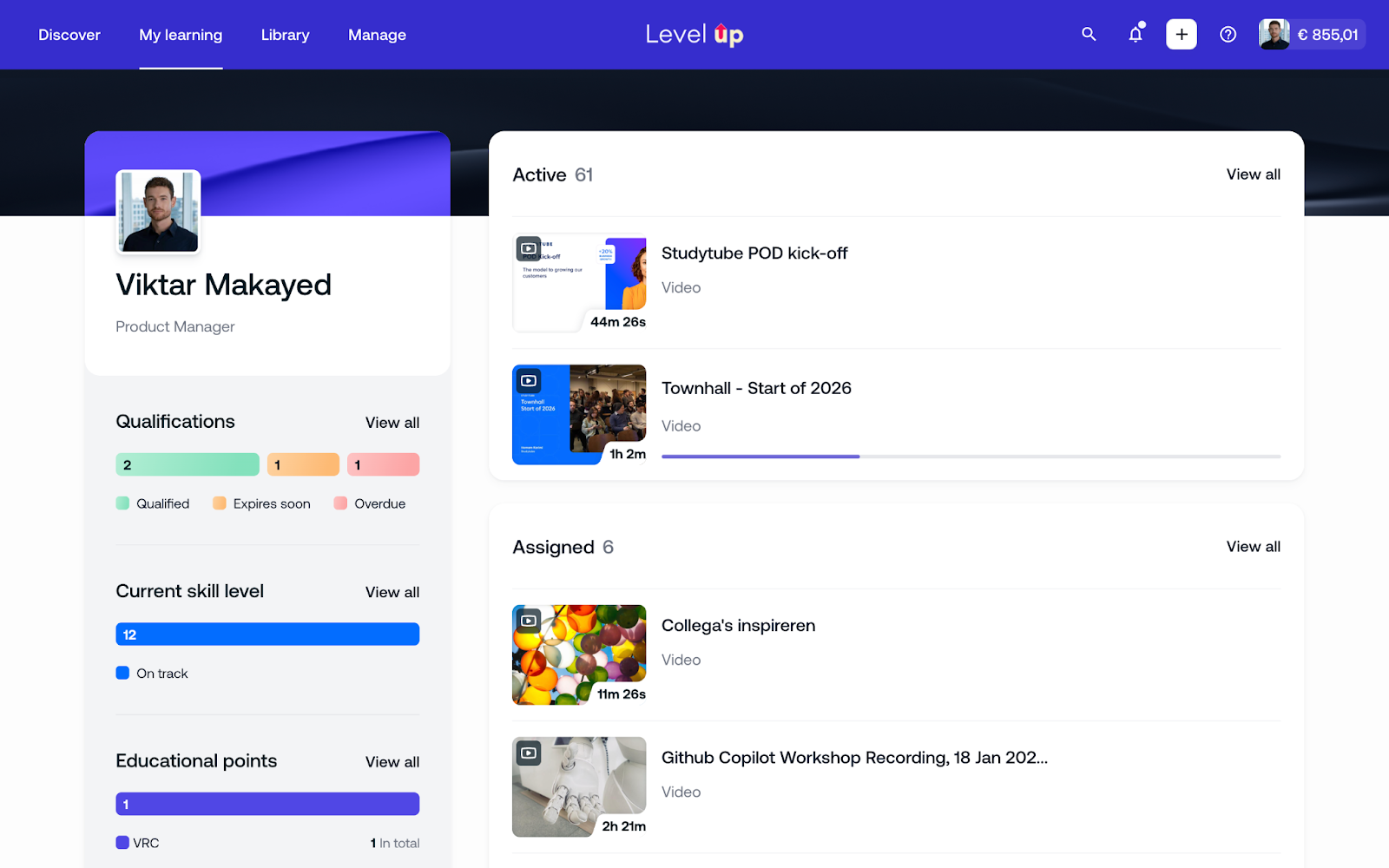
Mit diesem neuen Layout erhalten Benutzer eine klare Übersicht über alle Elemente innerhalb von „Meine Lerneinheiten". Sie können auch nach unten scrollen, um ihre Qualifikationen einzusehen, wie sie es gewohnt sind.
Zukünftige Skill Sets und Lernempfehlungen
Im Skill Navigator-Modul wird es nun möglich sein, zukünftige Skill Sets auszuwählen, sodass Benutzer angeben können, welche Skills sie in Zukunft entwickeln möchten.
Basierend auf dem aktuellen Skill-Level eines Benutzers stellt die Plattform anschließend gezielte Lernempfehlungen mithilfe von Lerneinheiten aus der Akademie bereit. Dies hilft Benutzern, ihre Entwicklung zu planen und auf ihre nächsten Karriereschritte hinzuarbeiten.
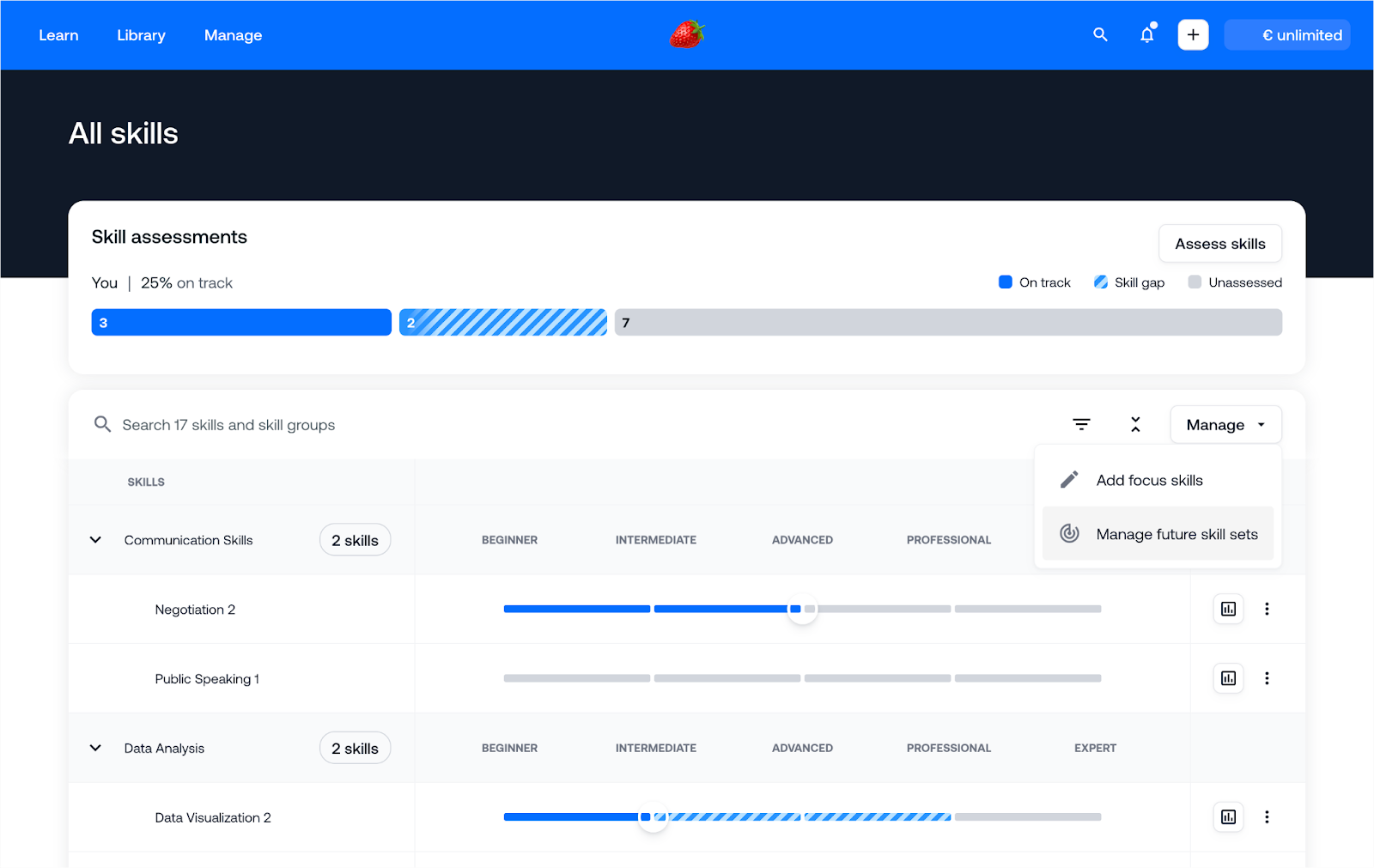
Über Meine Lerneinheiten > Skills können Benutzer ihre zukünftigen Skill Sets auswählen und verwalten.
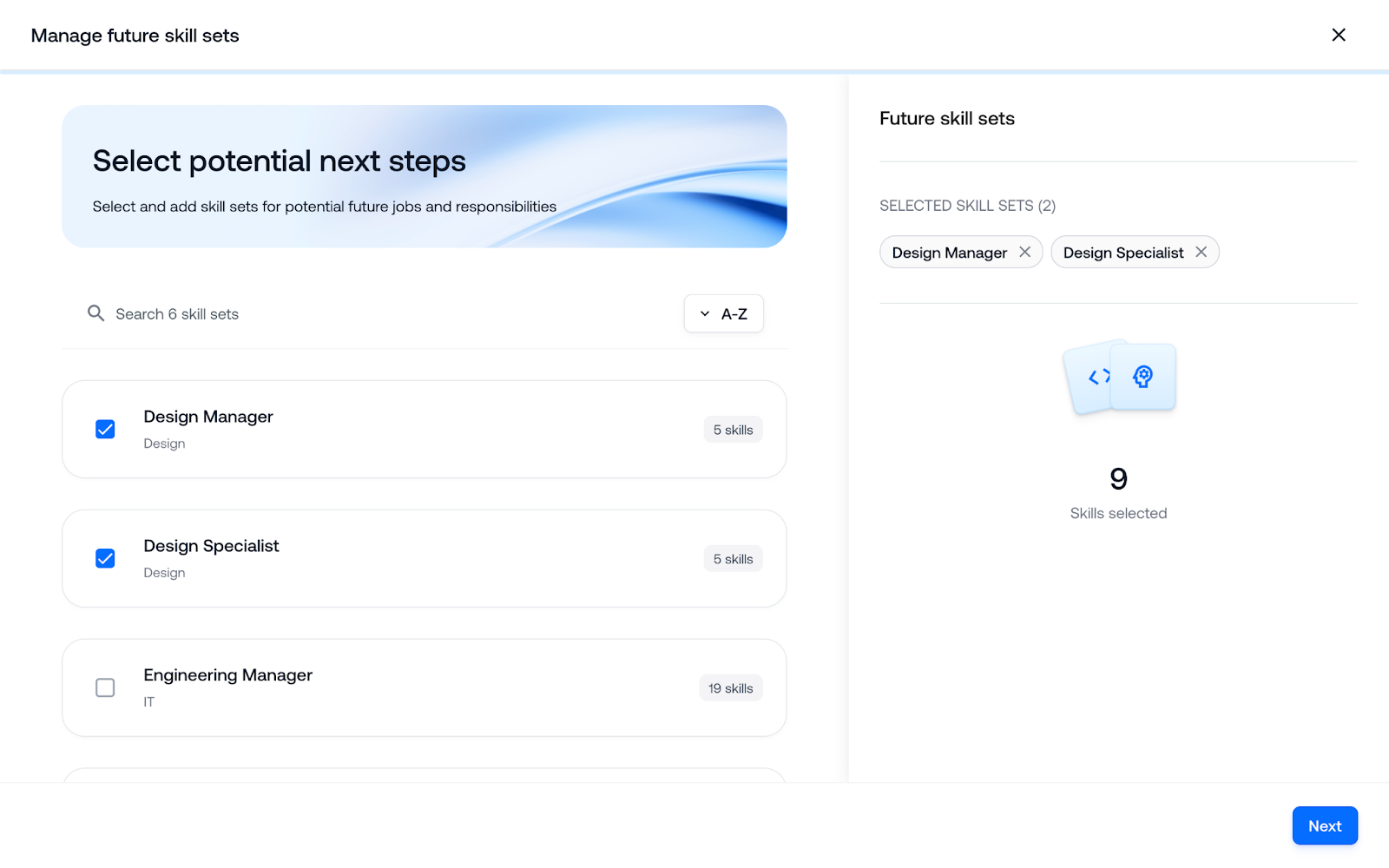
Benutzer können ein oder mehrere Skill Sets auswählen, die sie entwickeln möchten.
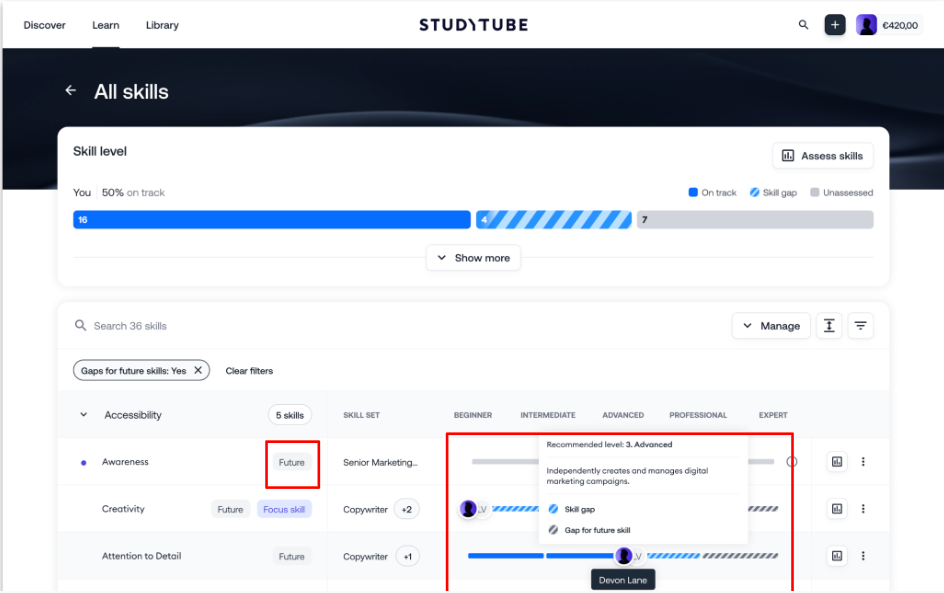
In der Skills-Übersicht wird übersichtlich ihr aktueller Skill-Level angezeigt, die Lücke zwischen ihren Skills und ihrer aktuellen Rolle sowie die Lücke zwischen ihren Skills und der Rolle, in die sie hineinwachsen möchten.
Entdecken Seite
Benutzerdefinierte Namen jetzt in den Einstellungen der Entdecken Seite sichtbar
Dieses Feature ist bereits live.
Im vorherigen Release erhielten LMS Manager mehr Kontrolle über die Entdecken Seite, mit der Möglichkeit, die Reihenfolge festzulegen, in der verschiedene Lernformate angezeigt werden.
Wenn Akademien jedoch benutzerdefinierte Namen für Lerneinheiten verwendeten, war es nicht immer klar, welche Einstellungen welchen Abschnitten auf der Entdecken Seite entsprachen.
Ab sofort werden diese benutzerdefinierten Namen auch in den Reihenfolge-Einstellungen der Seite angezeigt, was die Verwaltung der Struktur der Entdecken Seite erleichtert.
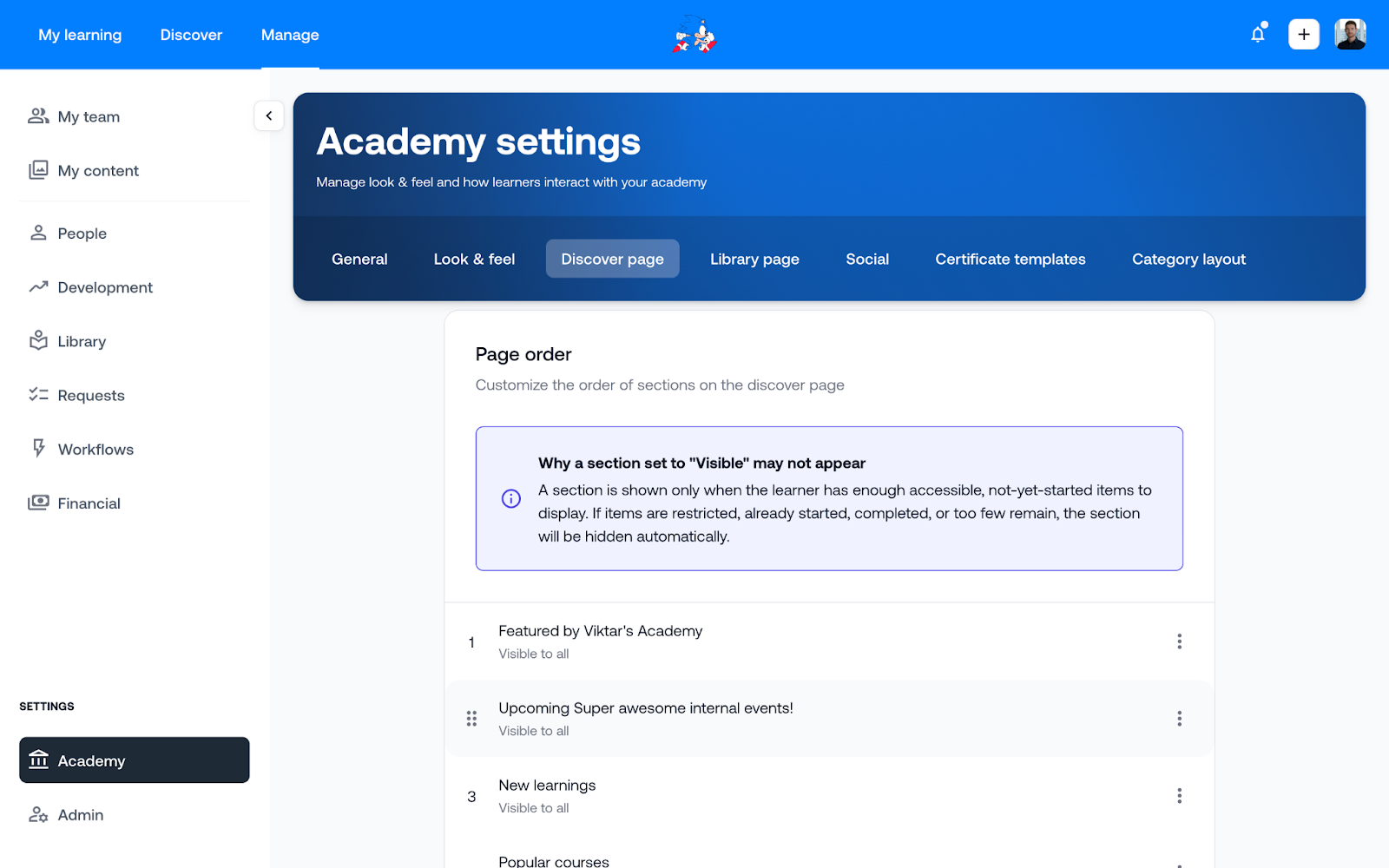
Diese Einstellungen finden Sie hier: Verwaltung → Akademie-Einstellungen → Entdecken Seite → Seitenreihenfolge
Sicherheit
Aktualisierte Passwortrichtlinie
Im September 2025 haben wir strengere Passwortanforderungen für neue Benutzer eingeführt. Diese Richtlinie gilt nun auch für alle aktiven Benutzer, die vor September 2025 erstellt wurden. Das bedeutet, dass alle Benutzer in den kommenden Monaten aufgefordert werden, ihr Passwort zu ändern.
Zeitplan
- Ab dem 17. April: Benutzer mit einem veralteten Passwort sehen beim Anmelden eine Benachrichtigung, dass ihr Passwort nicht mehr den aktuellen Anforderungen entspricht. Sie können sich weiterhin anmelden, werden jedoch aufgefordert, ihr Passwort zu aktualisieren.
- Ab dem 16. Mai: Es wird nicht mehr möglich sein, sich mit Passwörtern anzumelden, die nicht den aktuellen Anforderungen entsprechen. Benutzer werden zu einem Bildschirm weitergeleitet, auf dem sie ein neues Passwort erstellen müssen, bevor sie auf die Plattform zugreifen können.
Benutzer, die vor September 2025 eingeladen wurden, sich aber noch nie angemeldet haben, müssen ab dem 17. April ein neues Passwort erstellen, das den aktuellen Anforderungen entspricht.
This only applies to users who use their email address and a self-created password for logging into Studytube. Users logging in through SSO/with their organization account are not affected.
Viel Spaß beim Lernen!
Jetzt Lernen effizient organisieren & Kompetenzen gezielt fördern
Gewinnen Sie Zeit für Ihre Personalentwicklung. Gemeinsam entwickeln wir Schritt für Schritt Ihre digitale Lernkultur.